Cómo auditar productos críticos revisando el centro de alertas y localizándolos en inventario
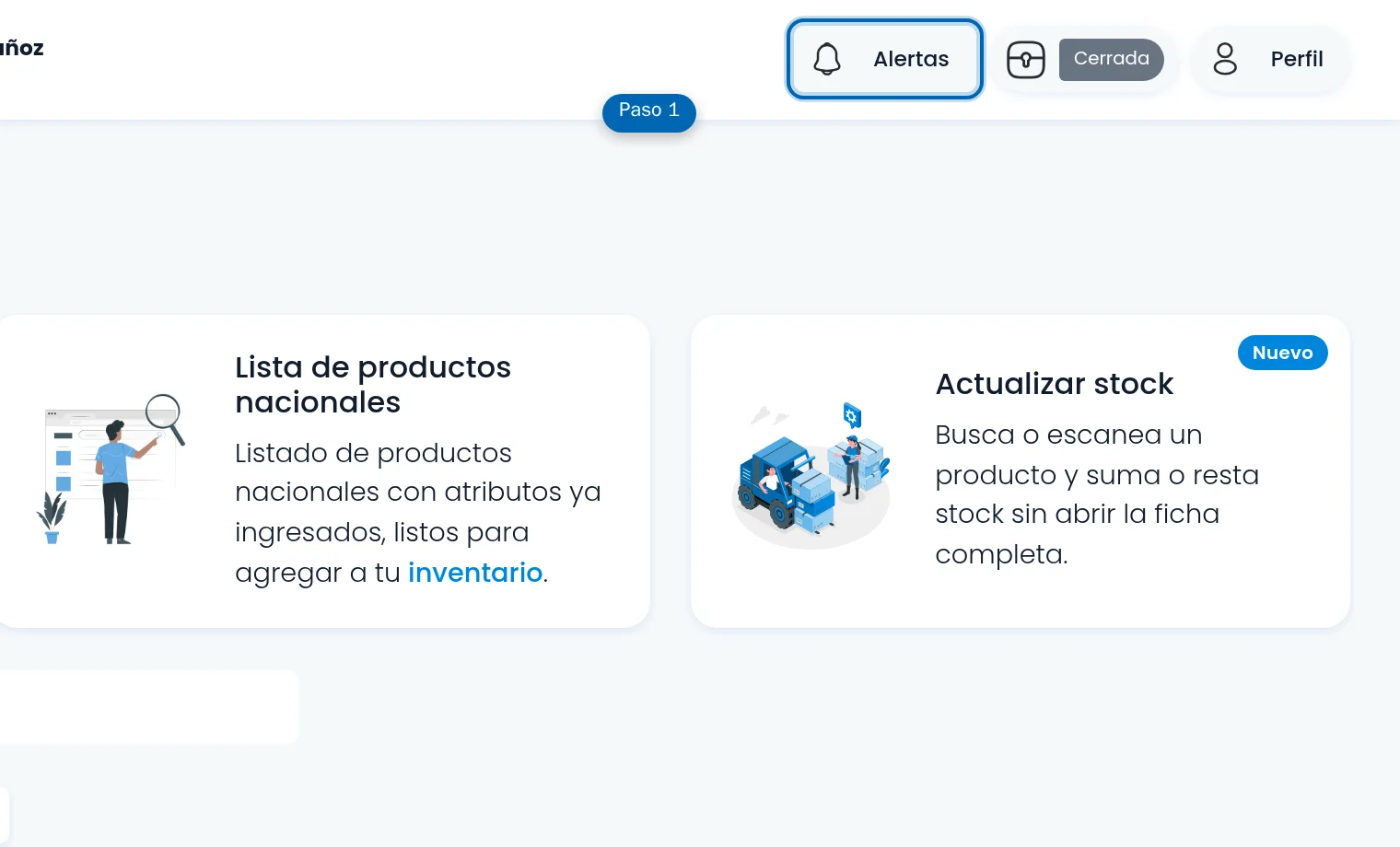
Para auditar productos con stock crítico, ingresa a Alertas en la barra superior de Inventarium para identificar qué artículos alcanzaron el umbral configurado. Luego, dirígete a la sección de Inventario y utiliza el buscador para filtrar cada producto por su nombre, verificando sus existencias registradas antes de coordinar pedidos a proveedores o reposición física en góndola.
Quedarse sin stock de un producto con alta rotación en pleno horario punta representa una venta perdida inmediata y la insatisfacción de los clientes. Para evitar estos quiebres en almacenes, botillerías o tiendas de conveniencia, es fundamental auditar con frecuencia los artículos que alcanzaron su nivel mínimo antes de preparar los pedidos con los proveedores.
En este tutorial paso a paso aprenderás cómo auditar productos bajo stock crítico revisando el centro de notificaciones y localizándolos directamente en el catálogo de inventario utilizando las herramientas de Inventarium.
Requisitos previos para realizar la auditoría
Antes de comenzar con el procedimiento operativo en tu negocio, corrobora que cumples con los siguientes puntos:
- Una cuenta activa con acceso a la plataforma en https://app.inventarium.cl/login (o una prueba activa de 14 días iniciada en https://app.inventarium.cl/register).
- Un usuario con permisos de administrador o encargado para visualizar el inventario y las alertas.
- Productos previamente registrados con sus respectivos umbrales de stock mínimo configurados.
- Un dispositivo conectado a internet (computador, tablet o teléfono móvil).
---
Paso 1: Ubicar las alertas en la barra superior
Para comenzar la revisión, accede a la plataforma web de Inventarium con tus credenciales de usuario. Una vez dentro de la pantalla principal, dirígete a la barra superior de navegación y localiza el botón de Alertas, representado habitualmente por un icono de campana.
Este acceso rápido te permite ver de inmediato si existen notificaciones pendientes de revisión en tu sucursal sin necesidad de recorrer todas las pantallas del sistema.
Paso 2: Abrir el centro de alertas
Haz clic sobre el icono de Alertas para desplegar el panel de notificaciones operativas del negocio.
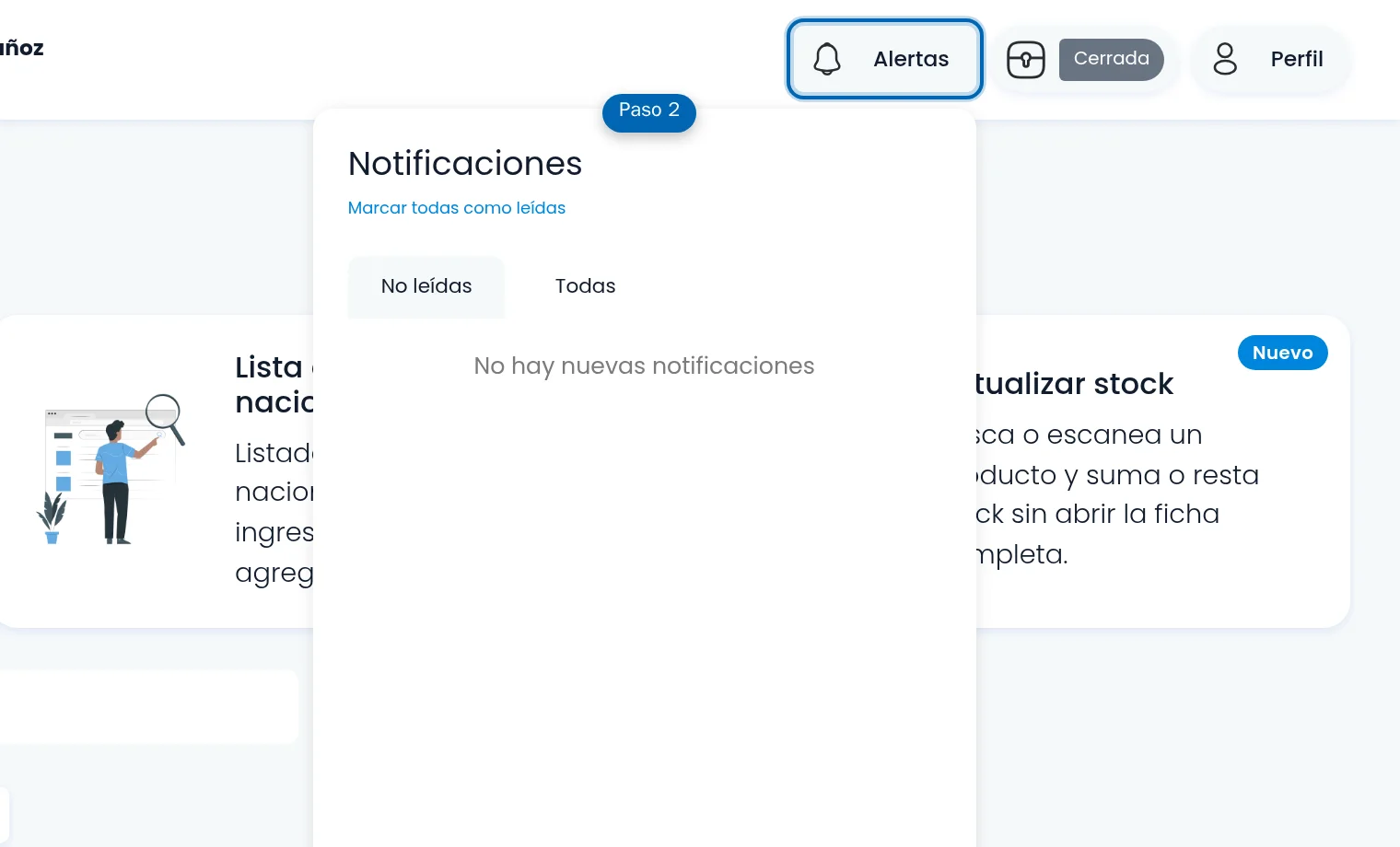
El sistema cargará el listado consolidado de avisos correspondientes a los artículos cuyo inventario actual iguala o está por debajo del stock de seguridad previamente establecido en la ficha de cada ítem.
Paso 3: Revisar el listado de productos críticos
Examina los nombres y cantidades que figuran en el listado de alertas. Este resumen te indica qué referencias requieren atención inmediata de compras o reposición en sala.
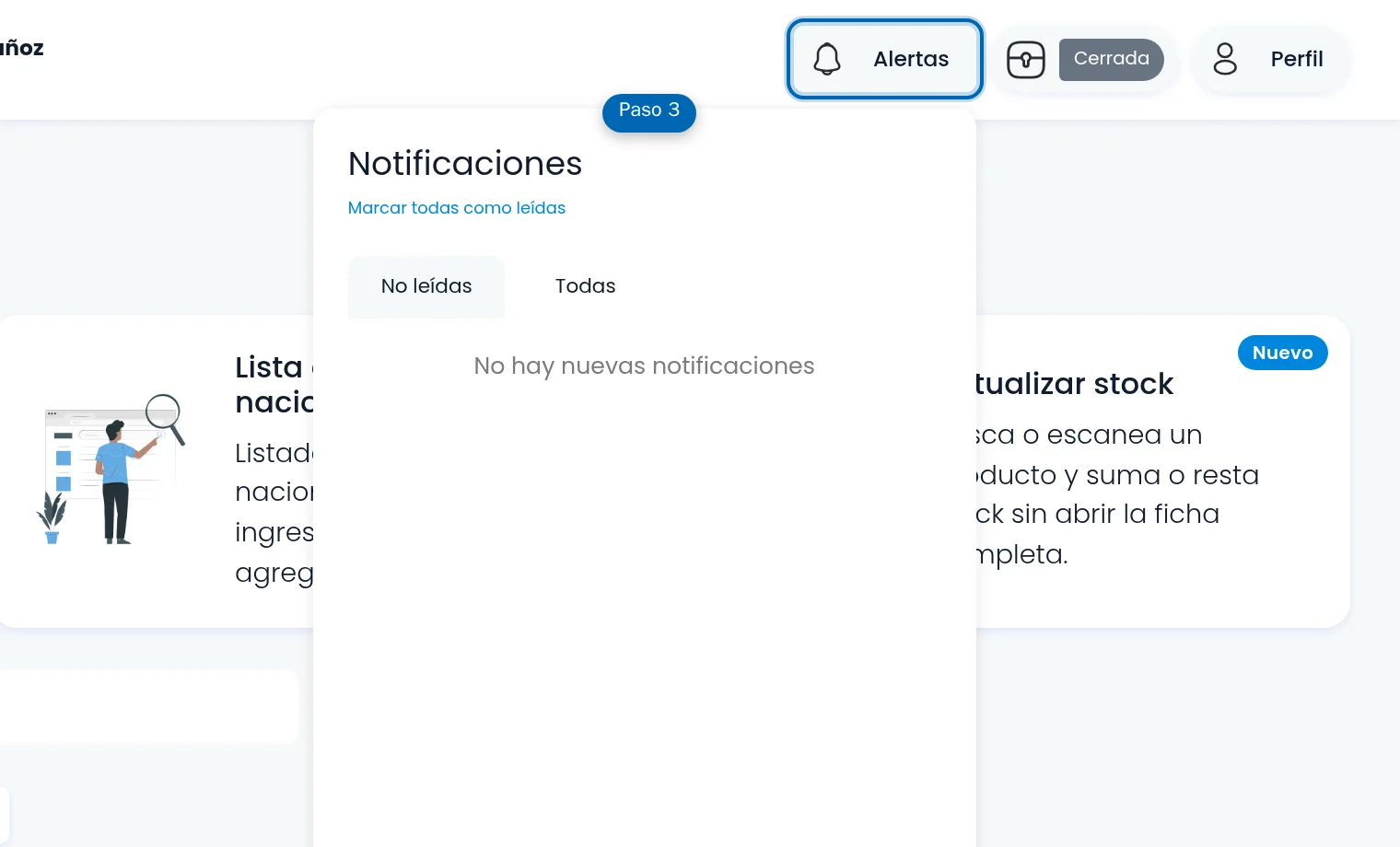
Antes de emitir cualquier orden de compra a proveedores, es una buena práctica operativa anotar estas referencias para contrastar los datos del sistema con un conteo físico en bodega o estanterías.
Paso 4: Abrir la sección de inventario
Una vez identificados los productos críticos que necesitas auditar a fondo, dirígete al menú lateral o menú principal y haz clic en Inventario.
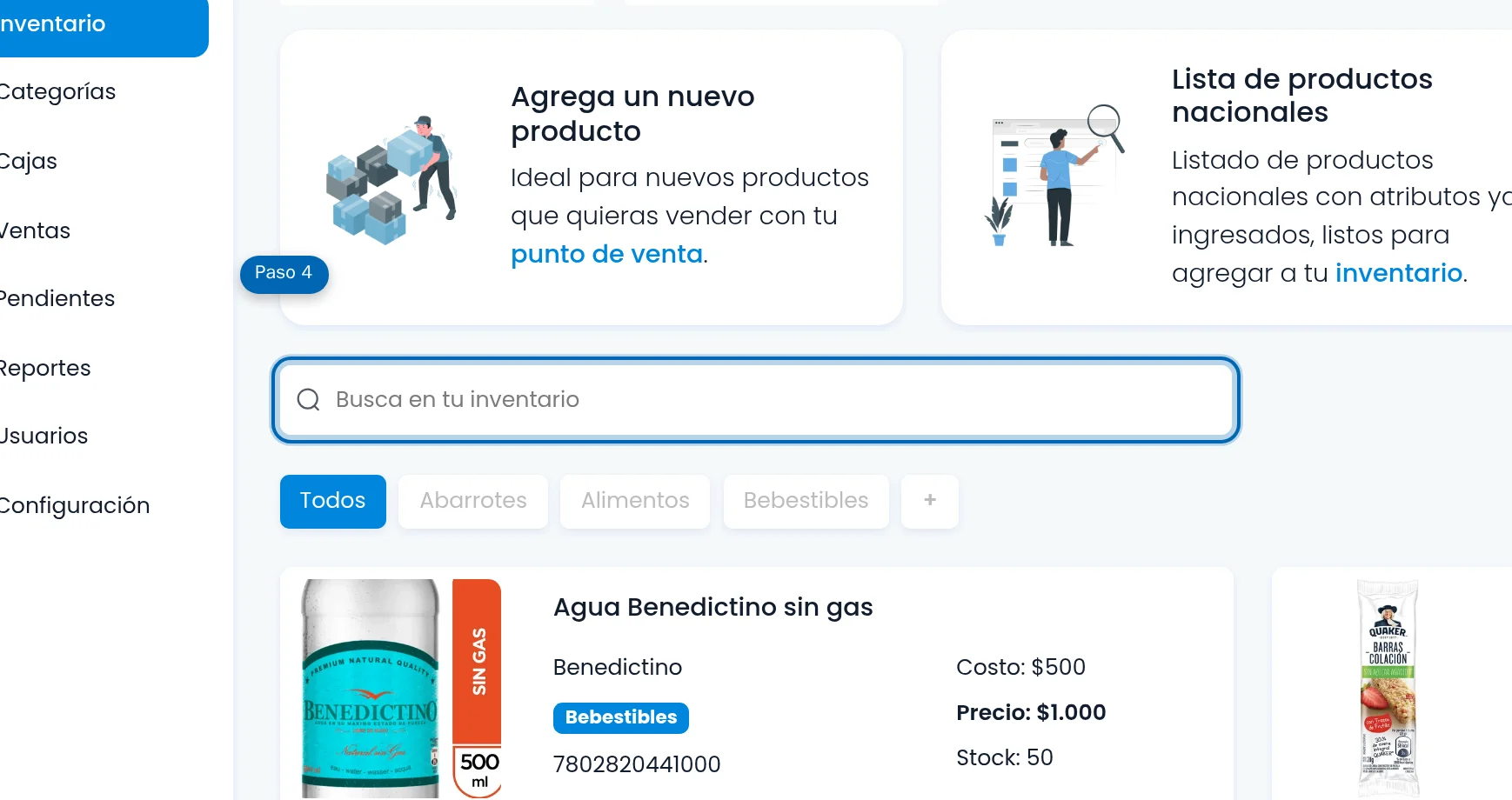
En esta vista se muestra el catálogo completo de productos con sus respectivas existencias registradas y precios de venta. En la parte superior de la tabla encontrarás la barra de búsqueda.
Paso 5: Buscar el producto por nombre en el buscador
En el campo de búsqueda de inventario, escribe el nombre o término clave del ítem detectado en las alertas. En este ejemplo hipotético, escribimos la palabra agua.
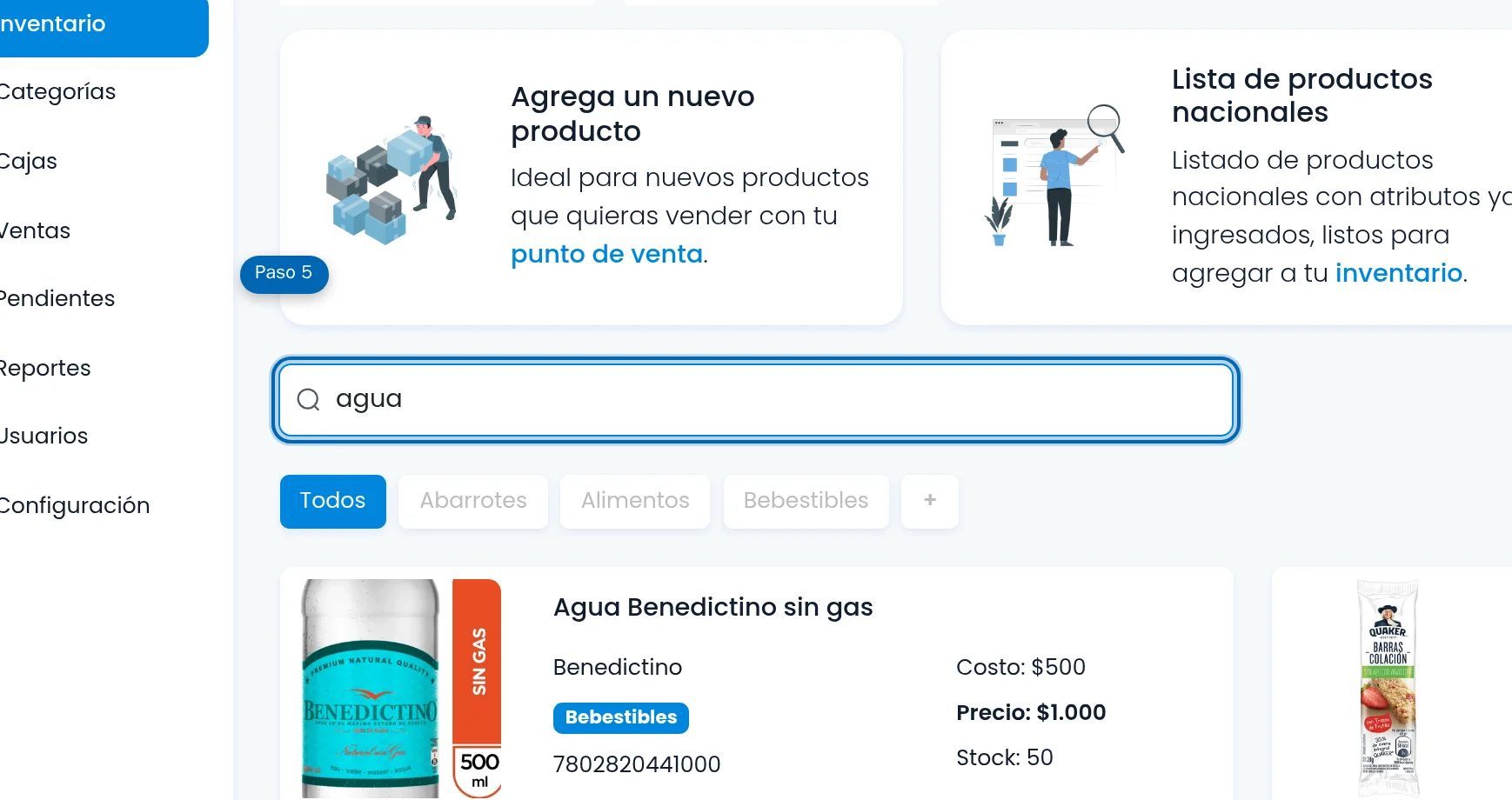
El catálogo filtrará instantáneamente los resultados mostrando únicamente las coincidencias. Aquí podrás comprobar el stock actual del artículo, su categoría asignada y confirmar los datos antes de registrar ajustes o contactar al distribuidor.
Paso 6: Limpiar la búsqueda para volver al catálogo general
Una vez auditado el ítem, borra el texto ingresado en el campo del buscador o haz clic en el icono para limpiar la consulta.
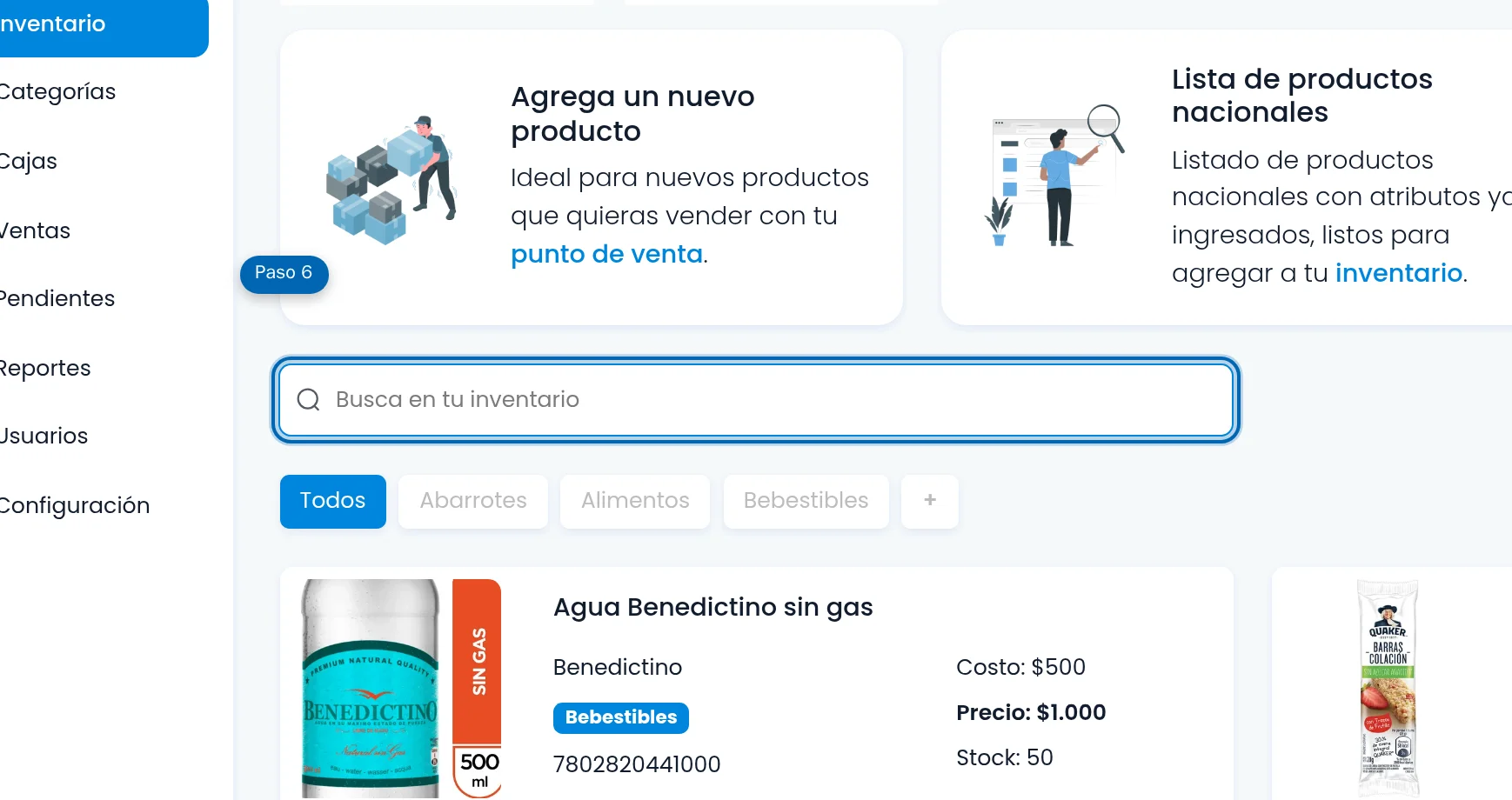
Al limpiar la casilla, la tabla volverá a desplegar la totalidad de productos del negocio, permitiéndote buscar el siguiente artículo del listado de alertas o continuar con tus tareas diarias de gestión.
---
Recomendaciones operativas para tu negocio
- Establece una rutina diaria: Revisa el centro de alertas cada mañana antes de abrir o al finalizar el turno de atención para planificar compras sin apuros.
- Chequeo físico: Cuando una alerta te indique stock crítico, haz una rápida inspección visual en los estantes para descartar mermas no registradas o errores de conteo.
- Prueba el sistema en tu local: Si aún no cuentas con un mecanismo automatizado, puedes comenzar tu prueba gratuita de 14 días sin necesidad de ingresar tarjeta bancaria en https://app.inventarium.cl/register y mantener el inventario de tu negocio bajo control.
