Cómo auditar ventas por categoría en un periodo y revisar alertas de reposición
Para auditar ventas y planificar compras, primero define el rango de fechas en el historial de ventas. Luego, filtra los reportes operativos seleccionando la categoría deseada para ver su desempeño exacto. Finalmente, abre el centro de alertas para contrastar el ritmo de venta con los productos bajo stock mínimo antes de emitir pedidos a proveedores.
Coordinar las compras semanales de un negocio sin revisar los números reales suele terminar en quiebres de mercadería o en capital atrapado en bodega. Para tomar decisiones acertadas en tu local, es fundamental auditar el ritmo de salida por familia de productos y cotejarlo con el inventario crítico.
En este tutorial paso a paso aprenderás cómo analizar ventas por categoria periodo y revisar alertas stock en la plataforma app.inventarium.cl, utilizando el historial de ventas, los reportes operativos y el centro de alertas.
Requisitos previos para este tutorial
Antes de comenzar con la auditoría en pantalla, asegúrate de contar con:
- Una cuenta de acceso en app.inventarium.cl (puedes iniciar una prueba gratis de 14 días si aún no tienes cuenta).
- Registro de transacciones previas en tu punto de venta para disponer de información en el periodo.
- Productos configurados previamente con categorías y umbrales de stock mínimo.
---
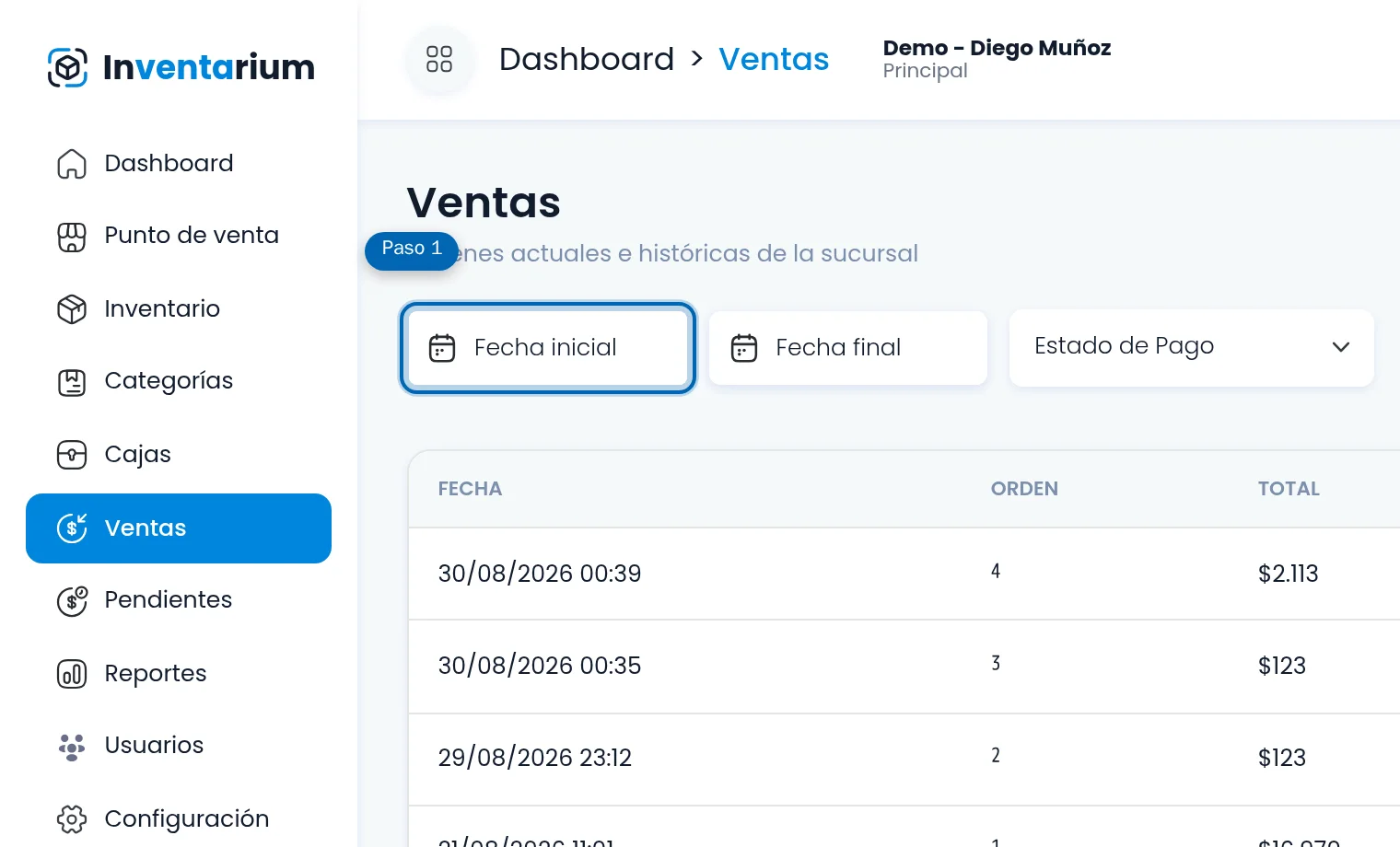
Paso 1: Ubicar fecha inicial
Ingresa al módulo de ventas en el menú lateral. En la parte superior de la vista, ubica el campo Fecha inicial para marcar el primer día del ciclo que deseas analizar (por ejemplo, el primer día de la semana o del mes).
En Ventas, ubica el campo Fecha inicial y selecciona el inicio del periodo contable u operativo.
Paso 2: Ubicar fecha final
En el siguiente selector de fecha, establece el límite de cierre de tu consulta en el campo Fecha final. Al ingresar ambos parámetros, la tabla delimitará únicamente las operaciones concretadas durante dicho intervalo.
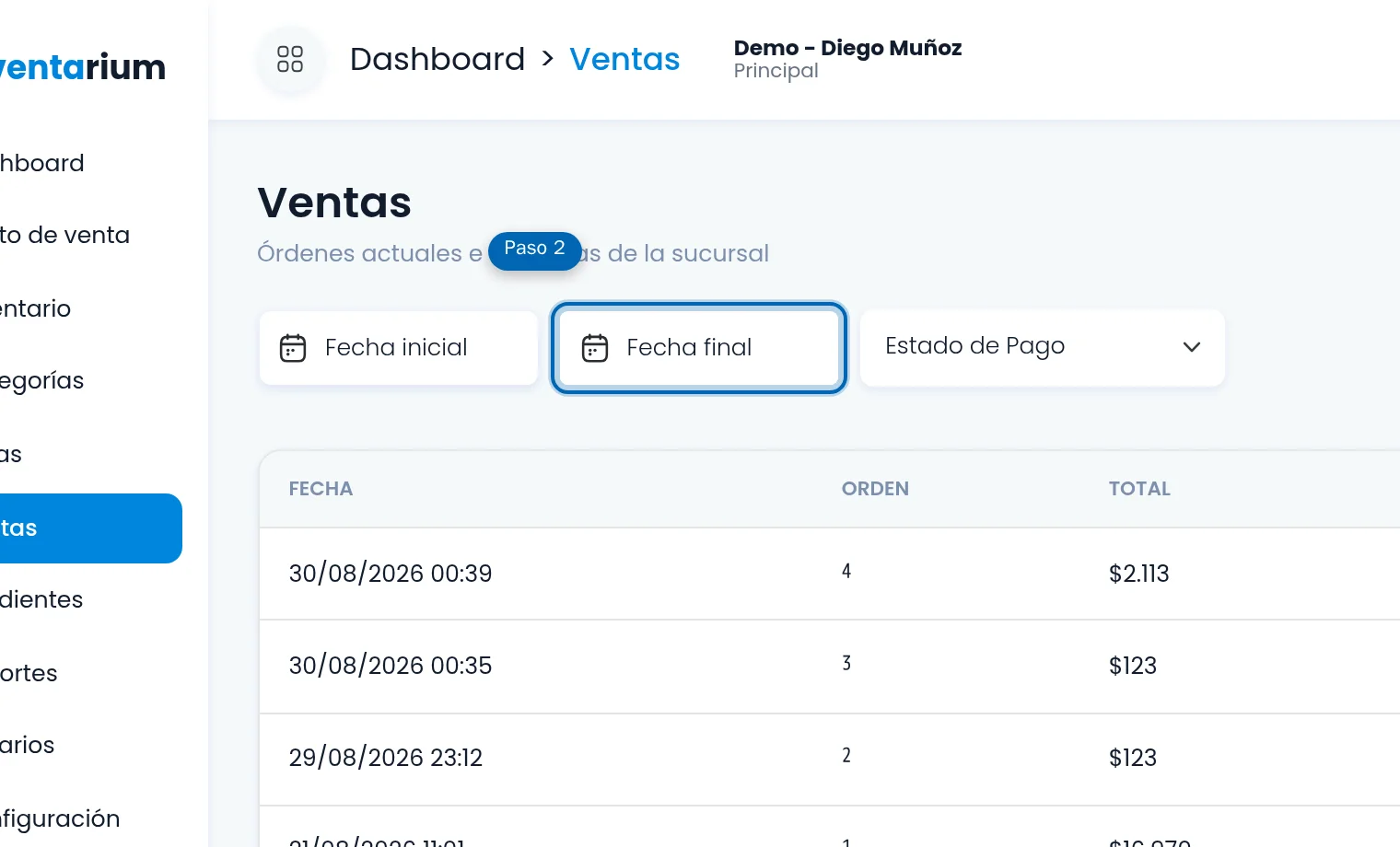
Define también la fecha final para que el rango responda con exactitud a tu consulta de auditoría.
Paso 3: Identificar el filtro adicional
Junto a los selectores de calendario encontrarás filtros complementarios para acotar la visualización. Verifica las opciones desplegables disponibles antes de extraer conclusiones preliminares sobre el volumen vendido.
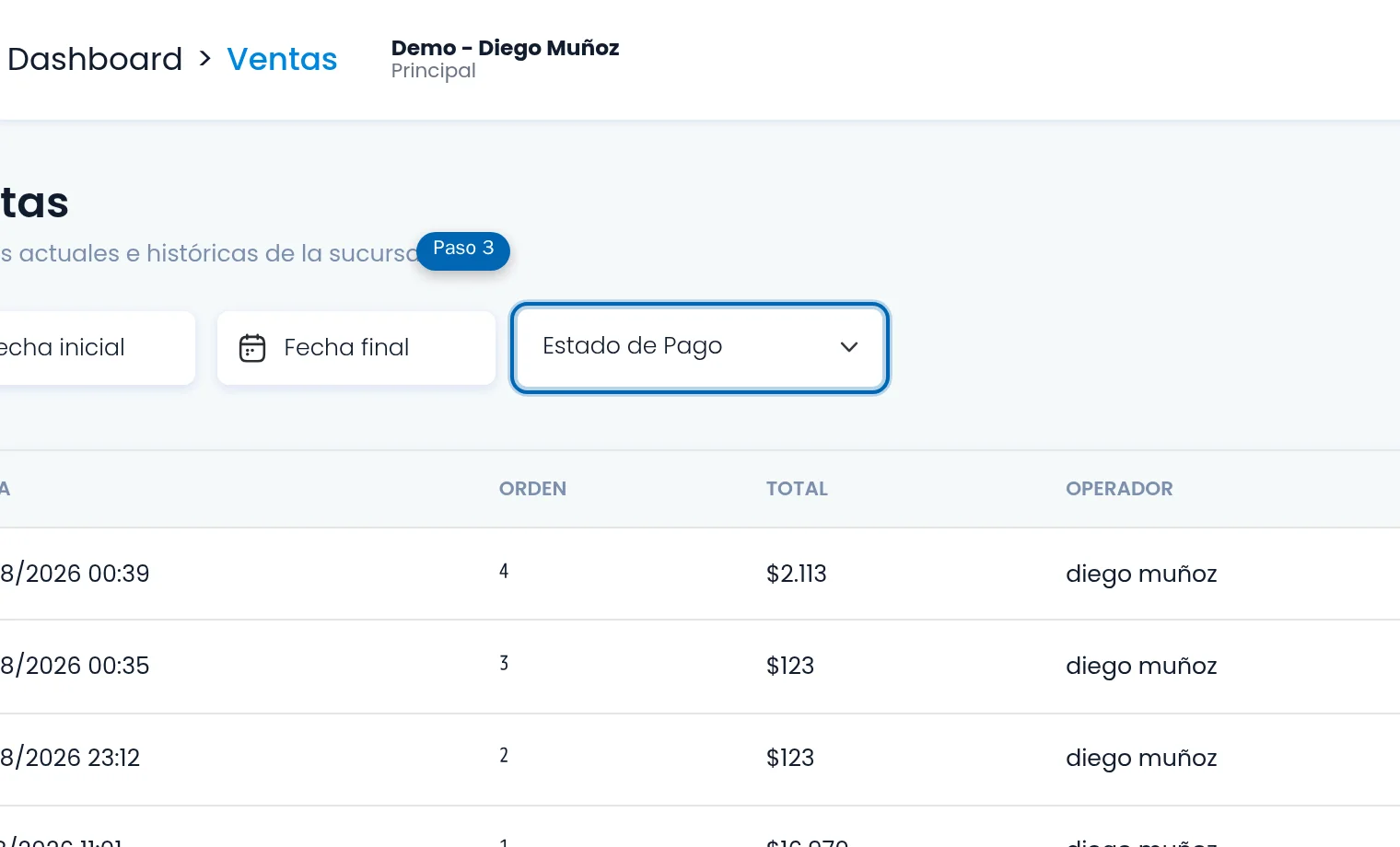
Revisa el selector disponible antes de interpretar el historial y verificar los totales.
Paso 4: Ubicar el filtro de categorías en Reportes
Para examinar el comportamiento consolidado por rubro, dirígete a la sección de Reportes. Dentro de la vista de reportes operativos, localiza el selector rotulado para clasificar por familias o tipos de artículos.
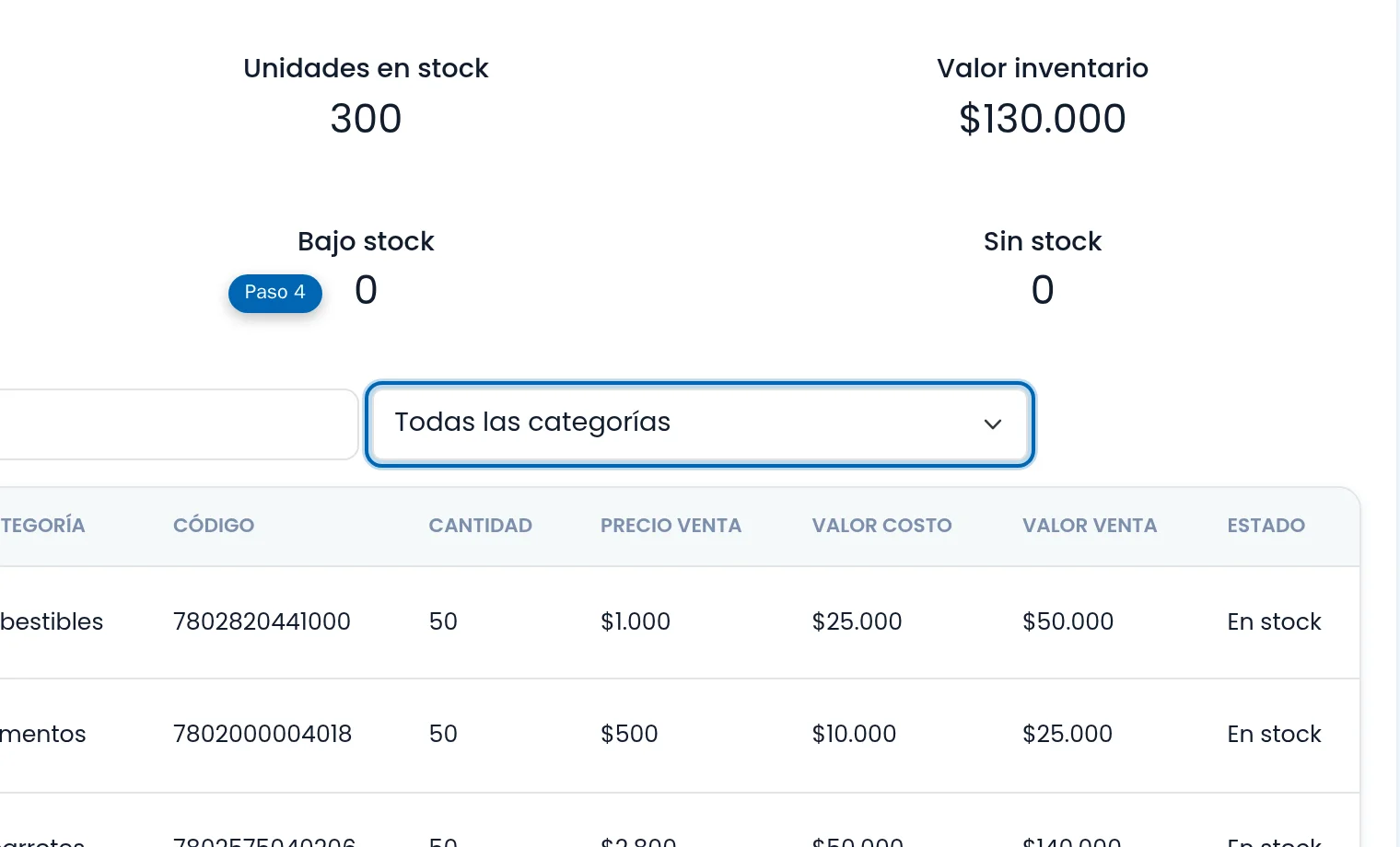
En Reportes, ubica el selector de categorías para aislar los grupos de productos que vas a evaluar.
Paso 5: Revisar las opciones y seleccionar la categoría
Haz clic sobre el selector para desplegar las alternativas registradas en tu catálogo comercial. Elige la categoría específica sobre la que planificas reponer stock o evaluar la rotación reciente.
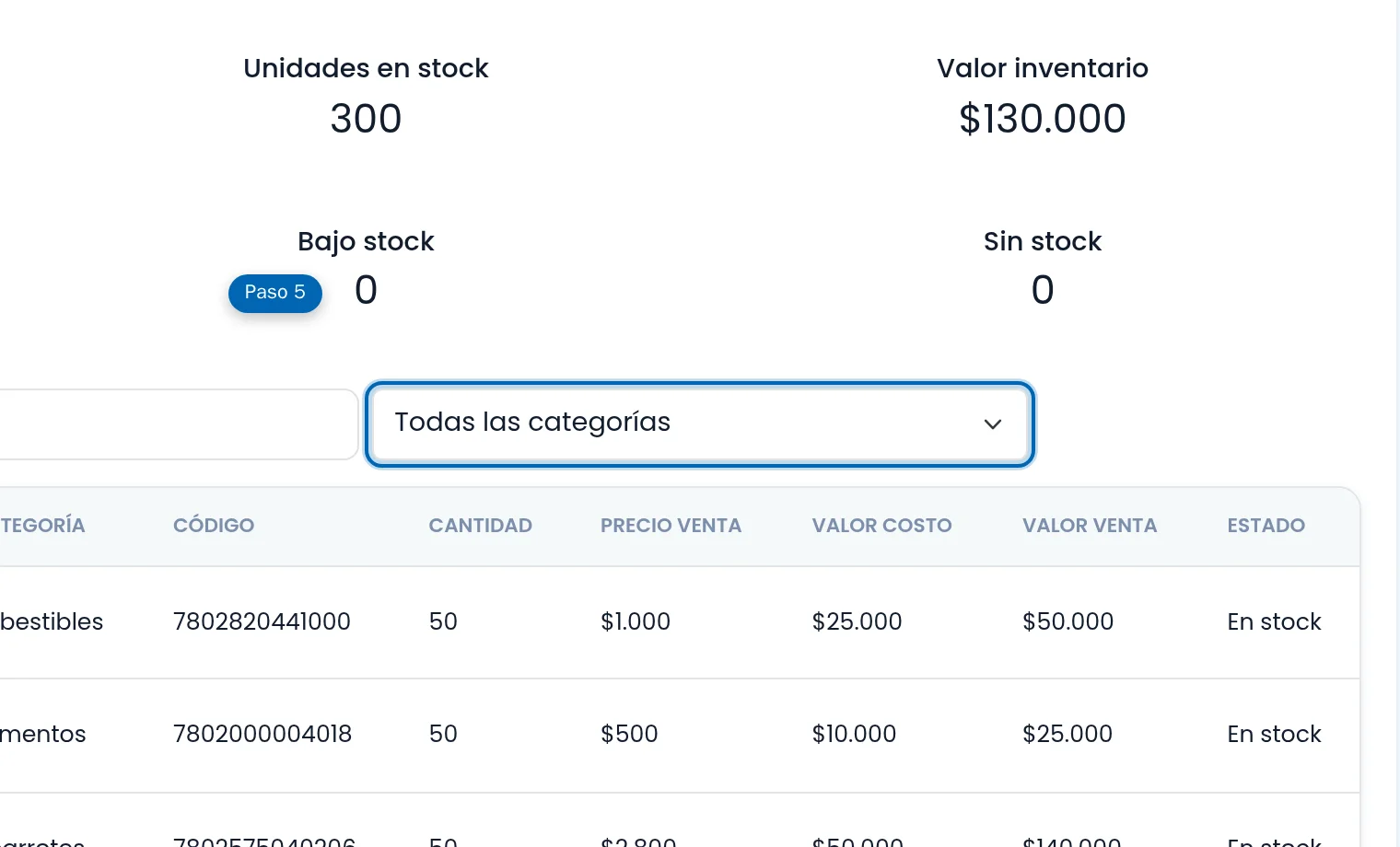
Abre el selector y elige la categoría que necesitas analizar para aislar su rendimiento comercial.
Paso 6: Leer el período y evaluar los totales
Una vez aplicada la categoría, examina la información resumida en pantalla. Verifica las cifras de unidades despachadas y montos totales asociados a ese periodo específico para confirmar si la demanda subió o bajó respecto a semanas previas.
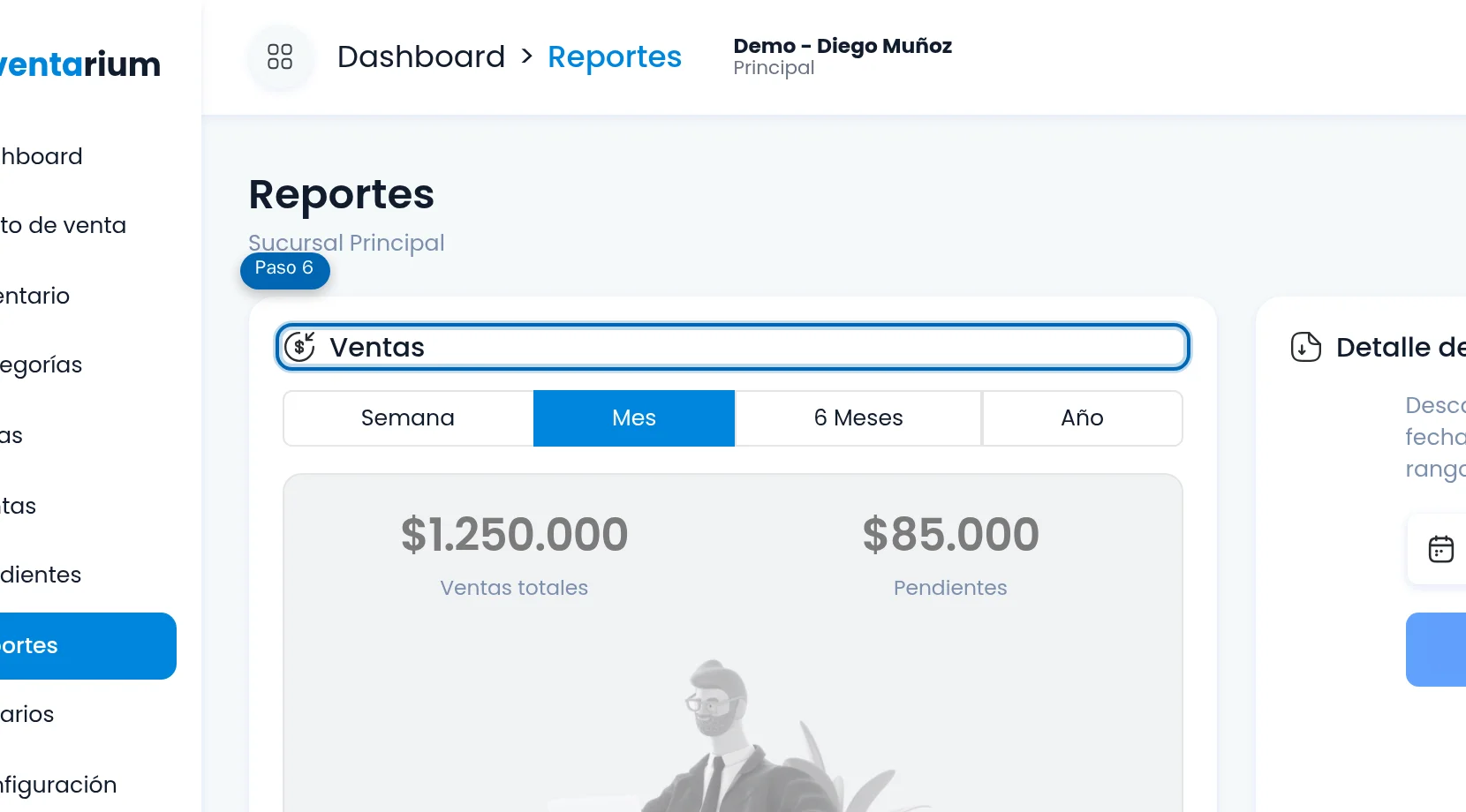
Revisa el resumen de ventas considerando el período seleccionado para calcular el consumo promedio semanal.
Paso 7: Ubicar el acceso a Alertas
Con las cifras de ventas claras, necesitas revisar qué artículos alcanzaron niveles críticos. Dirígete a la barra superior del sistema donde se ubica el botón directo de Alertas.
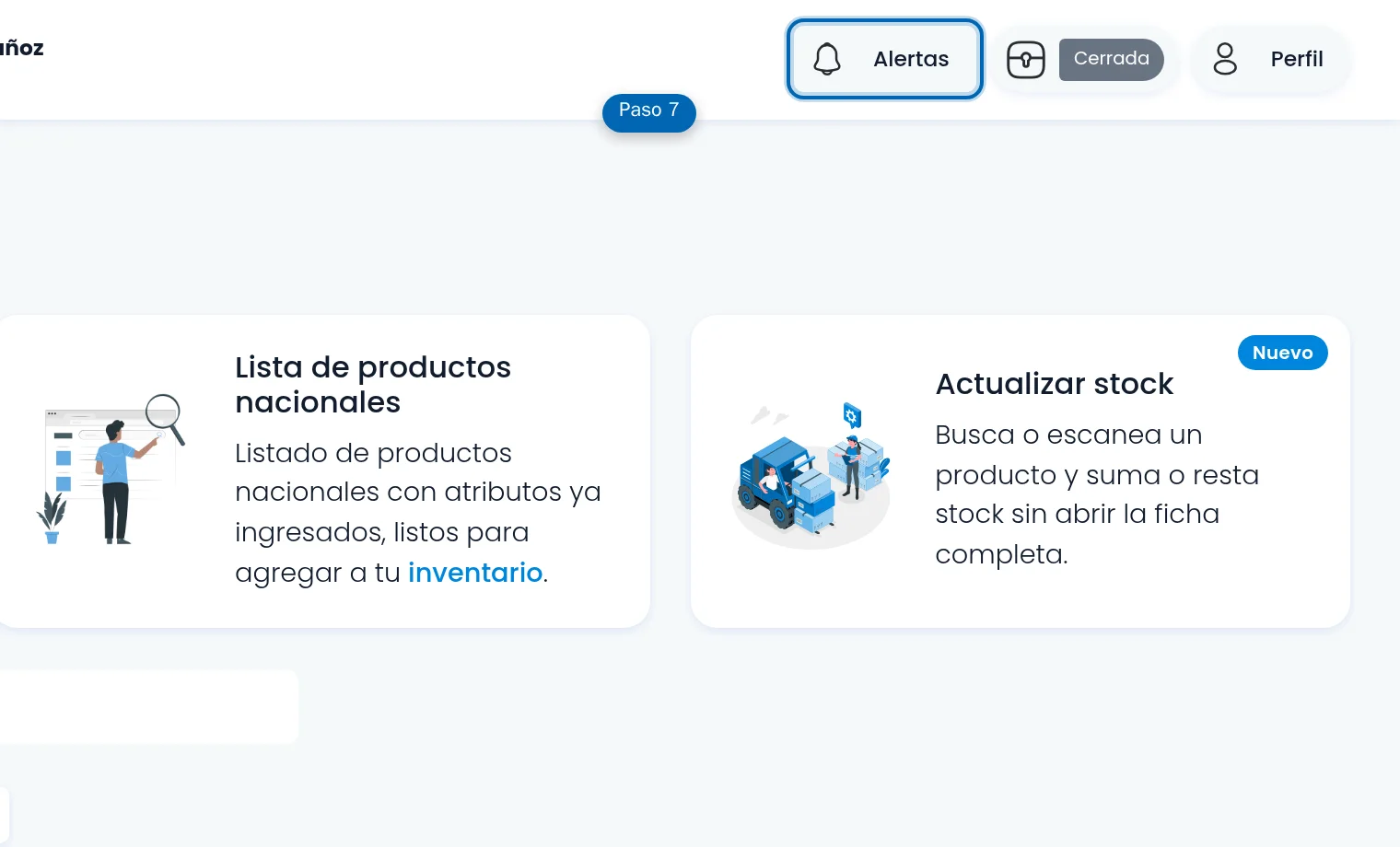
Ubica el botón Alertas en la barra superior para abrir la bandeja de incidencias de inventario.
Paso 8: Abrir el centro de alertas
Haz clic sobre la campana o botón de Alertas para desplegar la ventana con los avisos vigentes. El sistema mostrará los ítems cuya existencia actual se encuentra igual o por debajo del stock mínimo asignado.
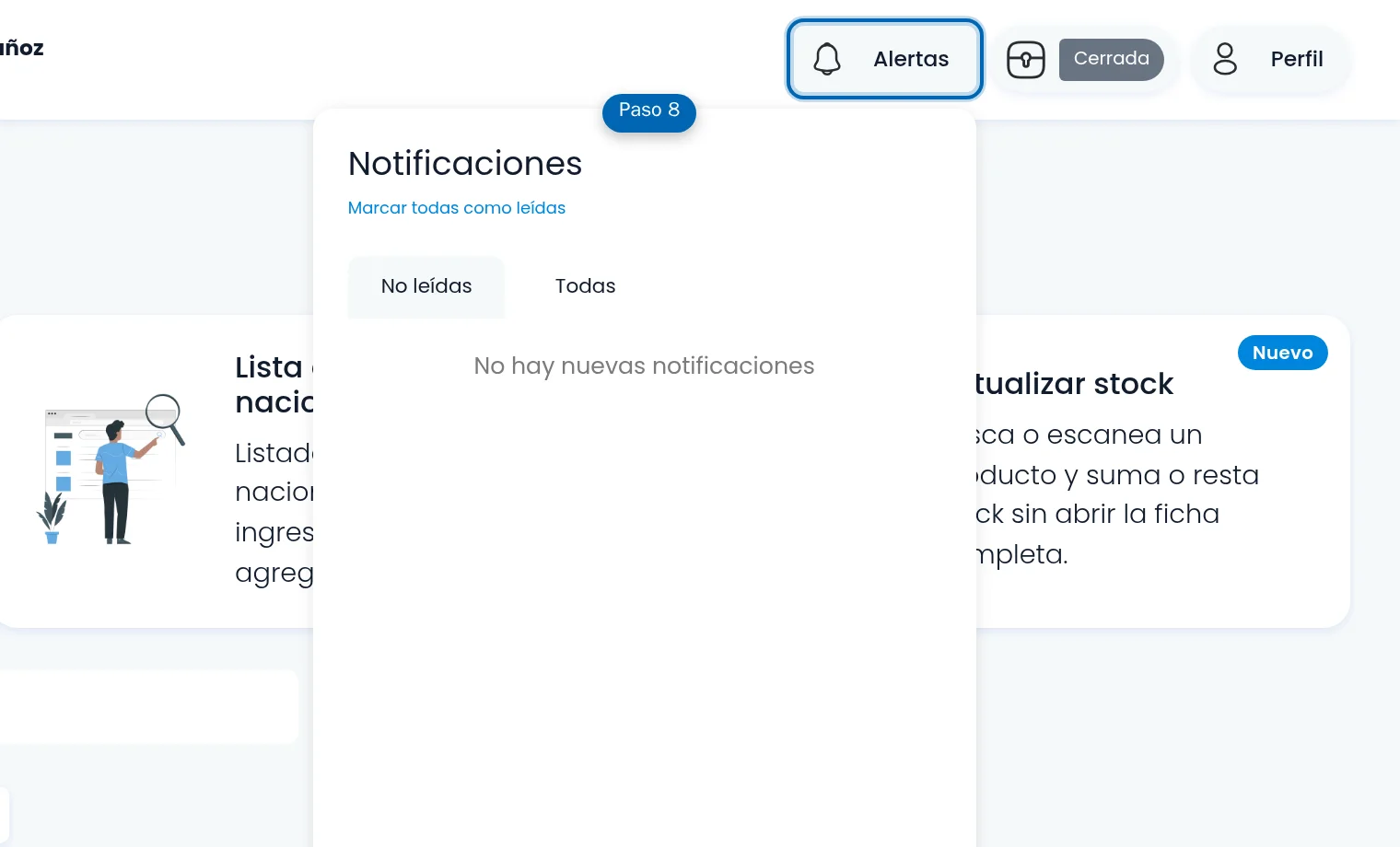
Abre Alertas para revisar los avisos disponibles según la configuración de stock de cada producto.
Paso 9: Revisar el listado para coordinar la reposición
Examina los productos listados en la ventana de alertas y compara la información con las ventas de la categoría que revisaste en los pasos anteriores. Si un producto líder en ventas figura con aviso de stock crítico, prioriza su orden de compra con el proveedor.
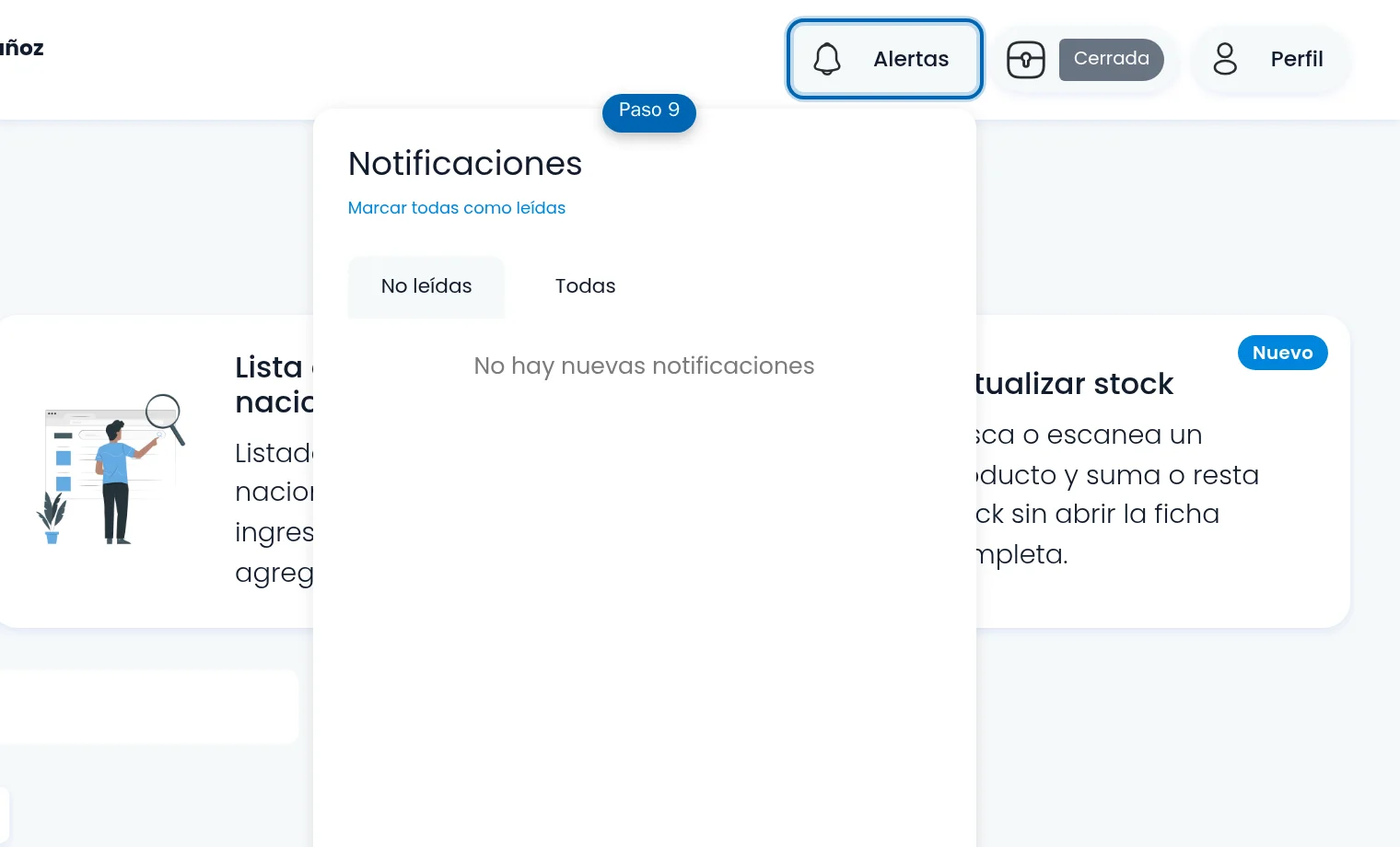
Relaciona los avisos con un conteo físico en estantería antes de preparar la reposición definitiva.
---
Buenas prácticas al coordinar tus pedidos
Auditar ventas y alertas de forma conjunta evita dos problemas comunes en el comercio: comprar mercadería que no rota y quedarse sin existencias de artículos de alta demanda.
- Contrasta siempre con la bodega: Antes de emitir una orden a tu proveedor, verifica que los avisos del sistema coincidan con el conteo físico en la estantería.
- Ajusta los mínimos por estacionalidad: Si notas en los reportes que una categoría aumentó sus ventas por temporada, eleva su umbral de alerta preventiva en la ficha del producto.
- Usa los reportes para negociar: Llegar con datos concretos de unidades vendidas te ayuda a solicitar mejores condiciones por volumen al despachador.
Puedes llevar este flujo ordenado directamente en app.inventarium.cl para mantener tu inventario al día y tus ventas bajo control.
