Cómo auditar las ventas por categoría en un rango de fechas y verificar los ítems en catálogo
Para auditar ventas por categoría en un rango de fechas y verificar ítems, primero delimita las fechas inicial y final en el historial de ventas. Luego, en la sección de reportes, segmenta por la categoría de interés para evaluar los totales del período. Finalmente, acude al catálogo de inventario, filtra por la misma categoría para chequear los productos activos y restablece la vista seleccionando Todos.
En la gestión de un almacén, minimarket o tienda de barrio en Chile, auditar las ventas de una familia de productos durante fechas clave —como un fin de semana largo o el cierre mensual— evita discrepancias operativas y asegura un abastecimiento oportuno. Este tutorial muestra paso a paso cómo acotar el rango de fechas en tus ventas, aislar la categoría en reportes y revisar la lista de artículos directamente en el inventario utilizando la interfaz de Inventarium.
Requisitos previos para este tutorial
Antes de iniciar la revisión, asegúrate de contar con lo siguiente:
- Acceso a tu cuenta en app.inventarium.cl con credenciales activas.
- Ventas registradas previamente en el sistema para visualizar datos en el período deseado.
- Categorías asignadas a tus productos en el inventario.
---
Paso 1: Ubicar fecha inicial
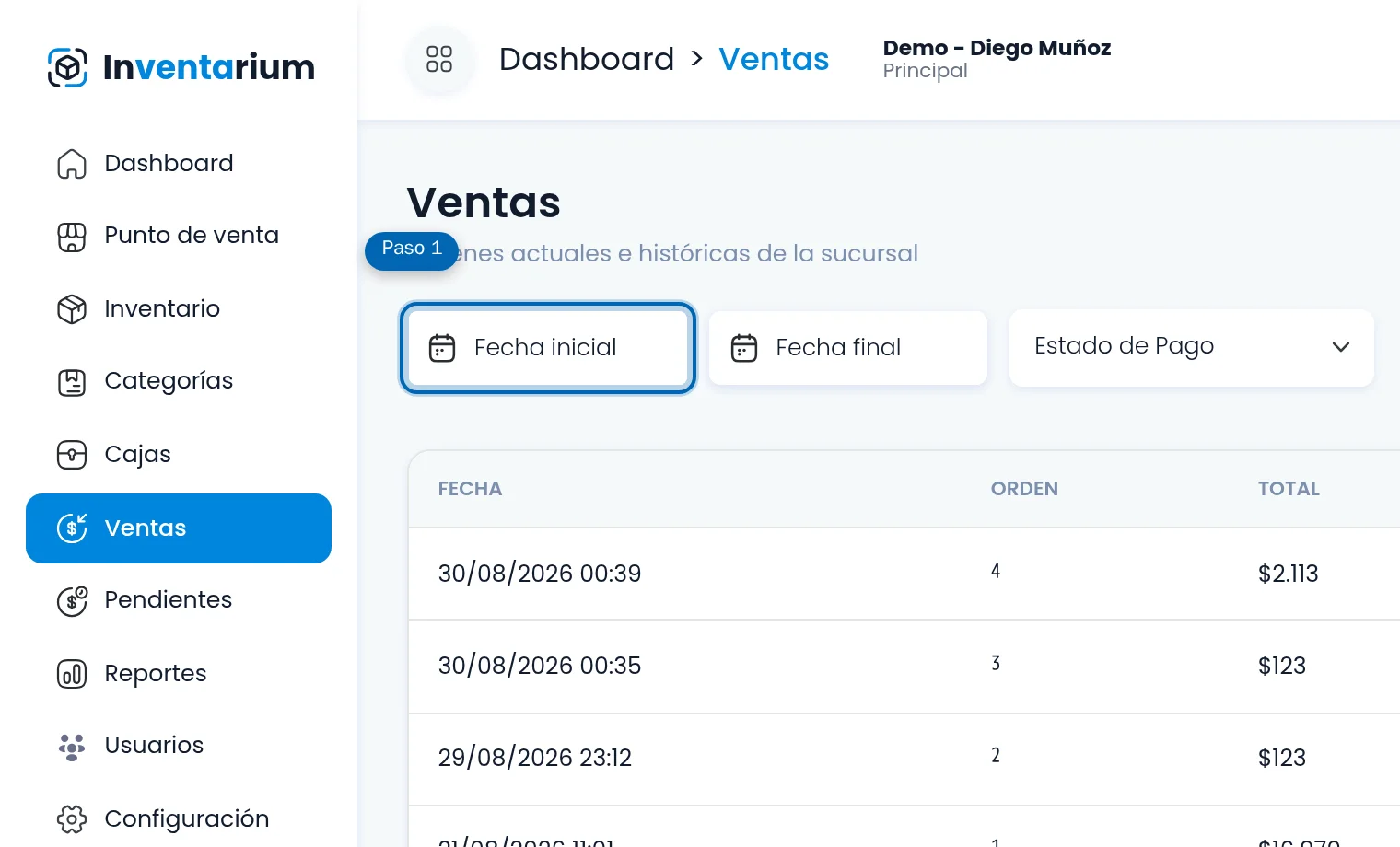
En el módulo de Ventas, dirígete a los filtros superiores y ubica el campo Fecha inicial para marcar el día de arranque del período que deseas auditar.
En Ventas, ubica el campo Fecha inicial.
---
Paso 2: Ubicar fecha final
Define también la Fecha final en el selector contiguo para delimitar con precisión la ventana de tiempo que abarcará la consulta.
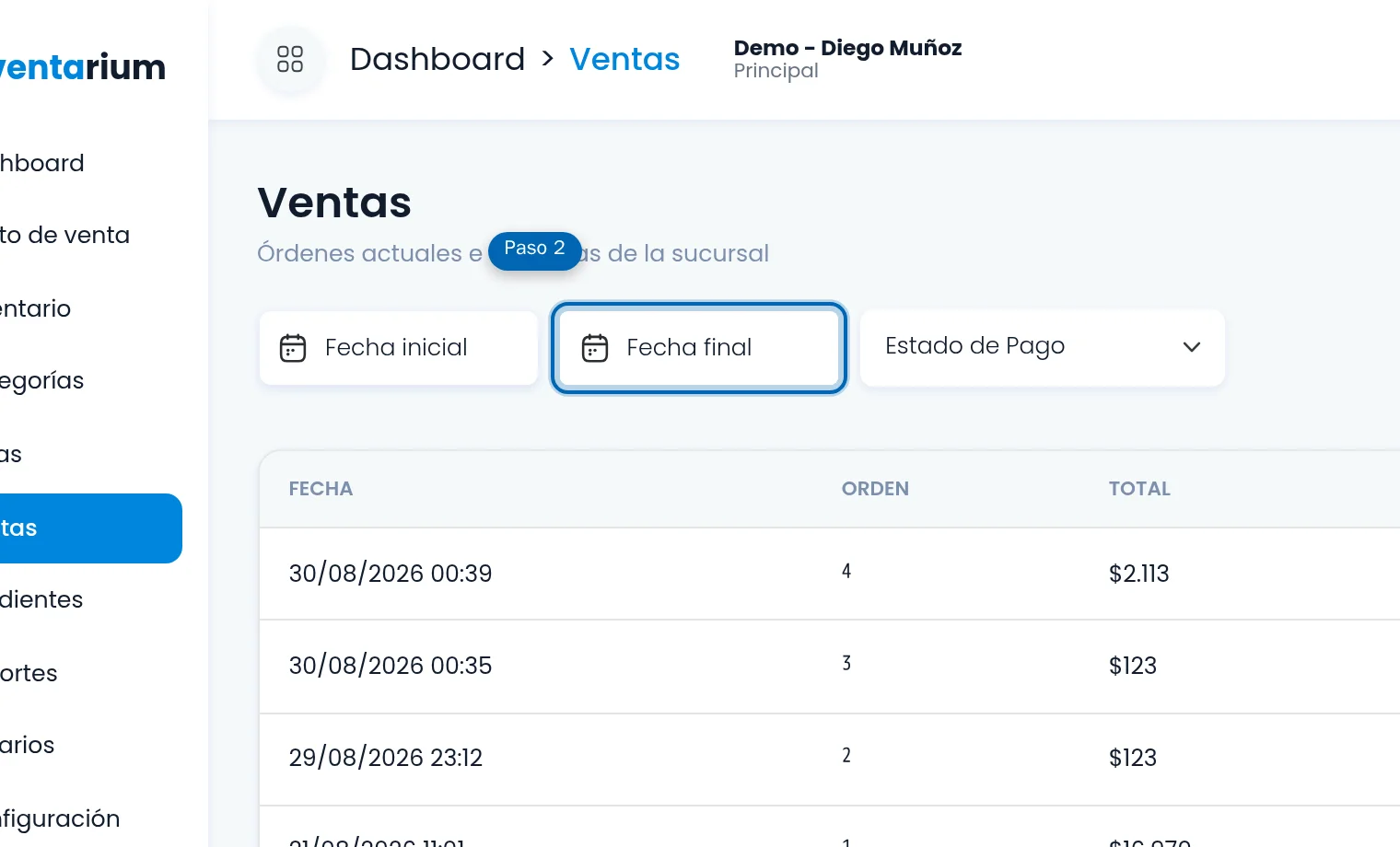
Define también la fecha final para que el rango responda a tu consulta.
---
Paso 3: Identificar el filtro adicional
Revisa el selector disponible en el área de filtros antes de interpretar el listado de transacciones históricas.
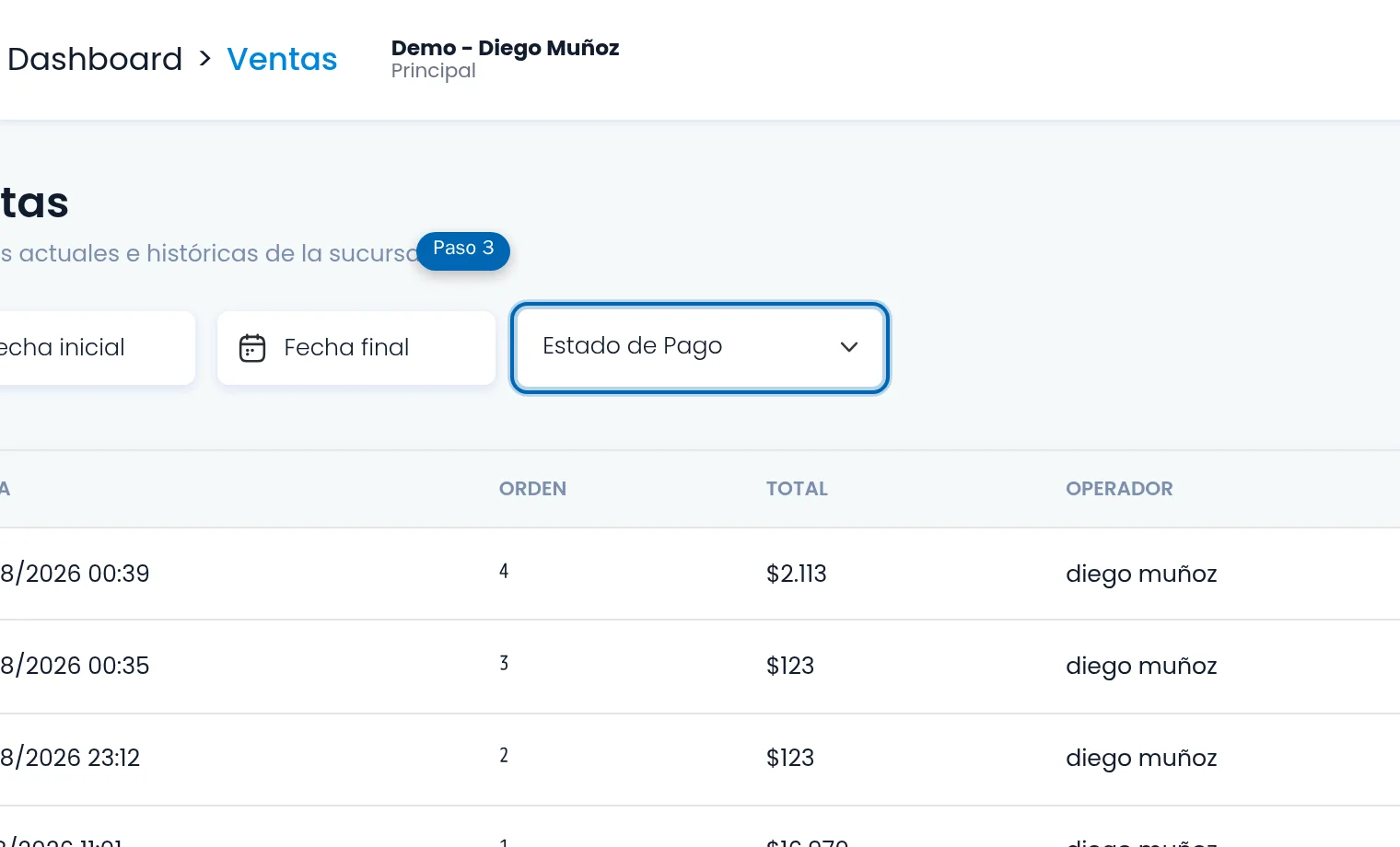
Revisa el selector disponible antes de interpretar el historial.
---
Paso 4: Ubicar el filtro
Ingresa al módulo de Reportes en el menú de navegación y ubica el selector correspondiente a las categorías de productos.
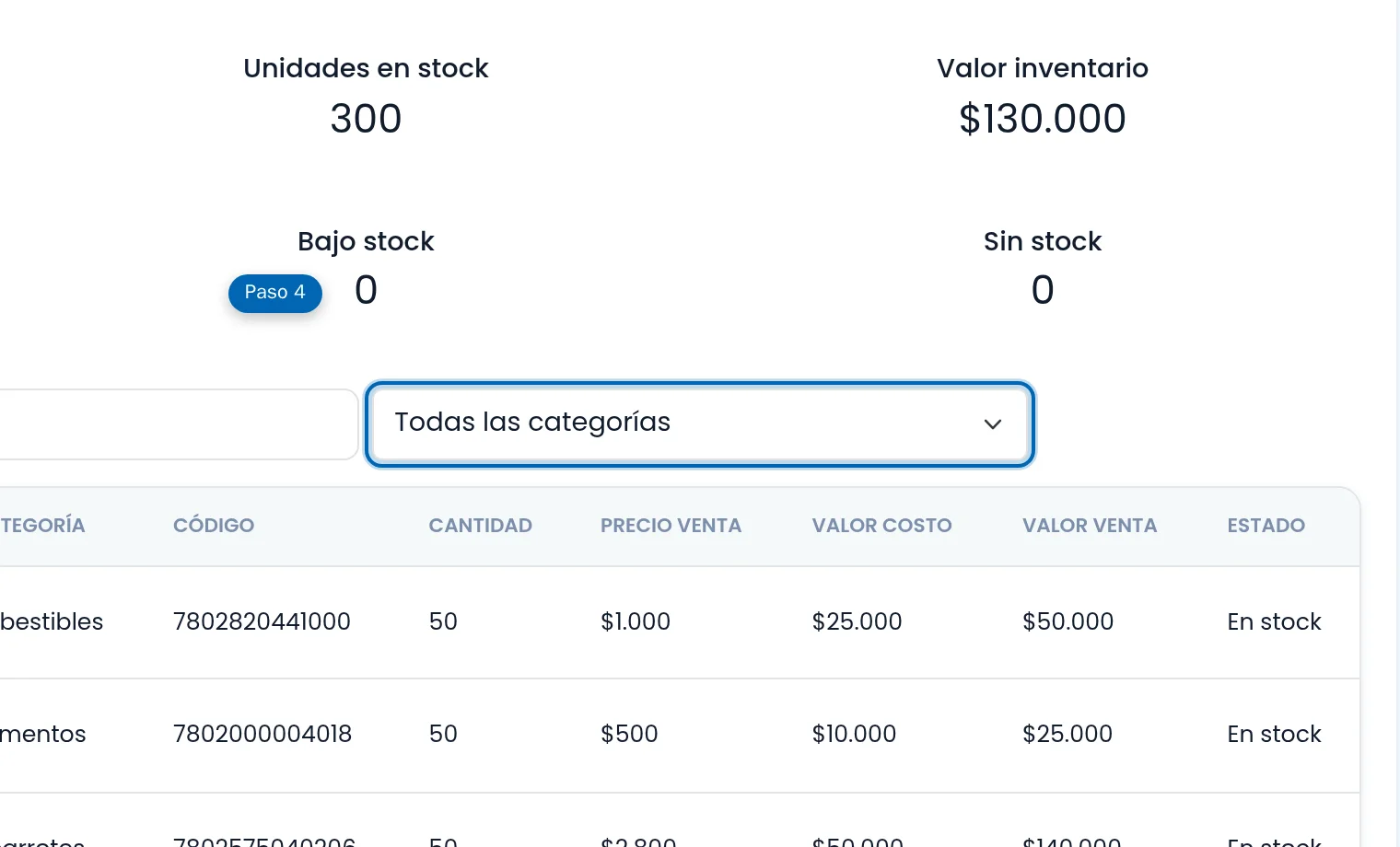
En Reportes, ubica el selector de categorías.
---
Paso 5: Revisar las opciones
Abre la lista desplegable y selecciona la categoría comercial específica que te interesa evaluar en este ciclo.
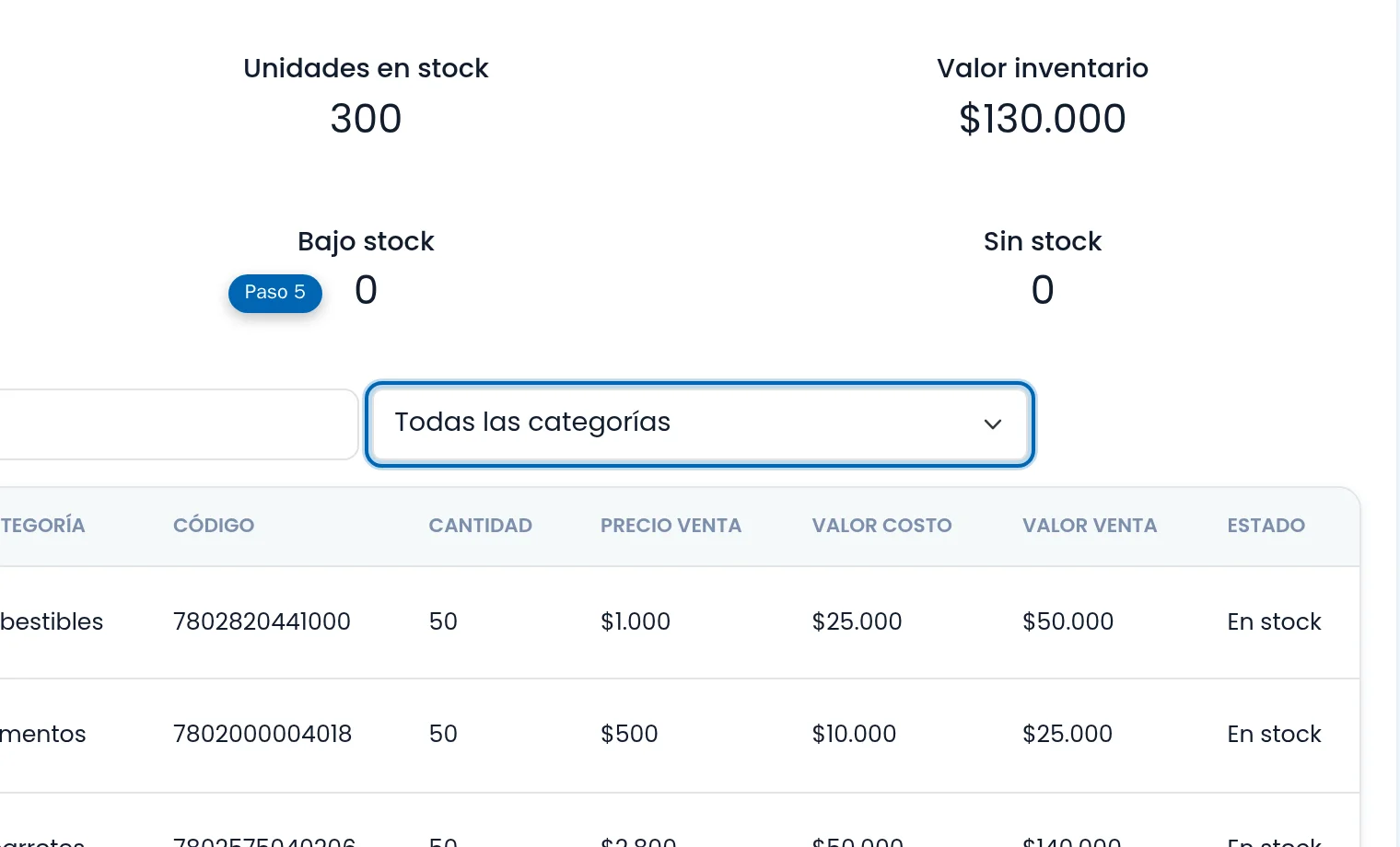
Abre el selector y elige la categoría que necesitas analizar.
---
Paso 6: Leer el período
Examina los totales y gráficos presentados en el resumen de ventas, confirmando que reflejen adecuadamente el período y la categoría filtrados.
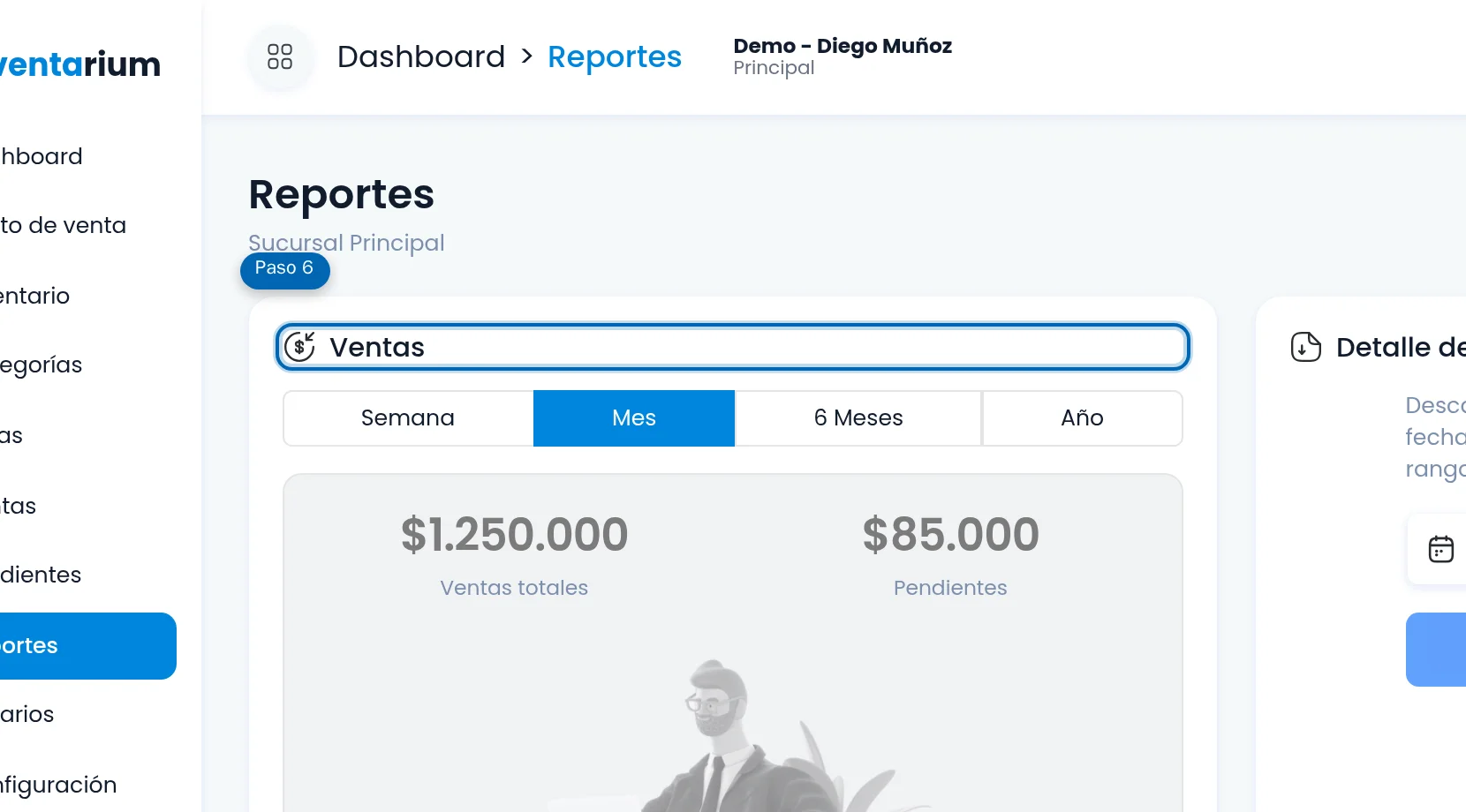
Revisa el resumen de ventas considerando el período seleccionado.
---
Paso 7: Ubicar las categorías
Dirígete al módulo de Inventario y localiza los controles o botones para filtrar el catálogo por categoría.
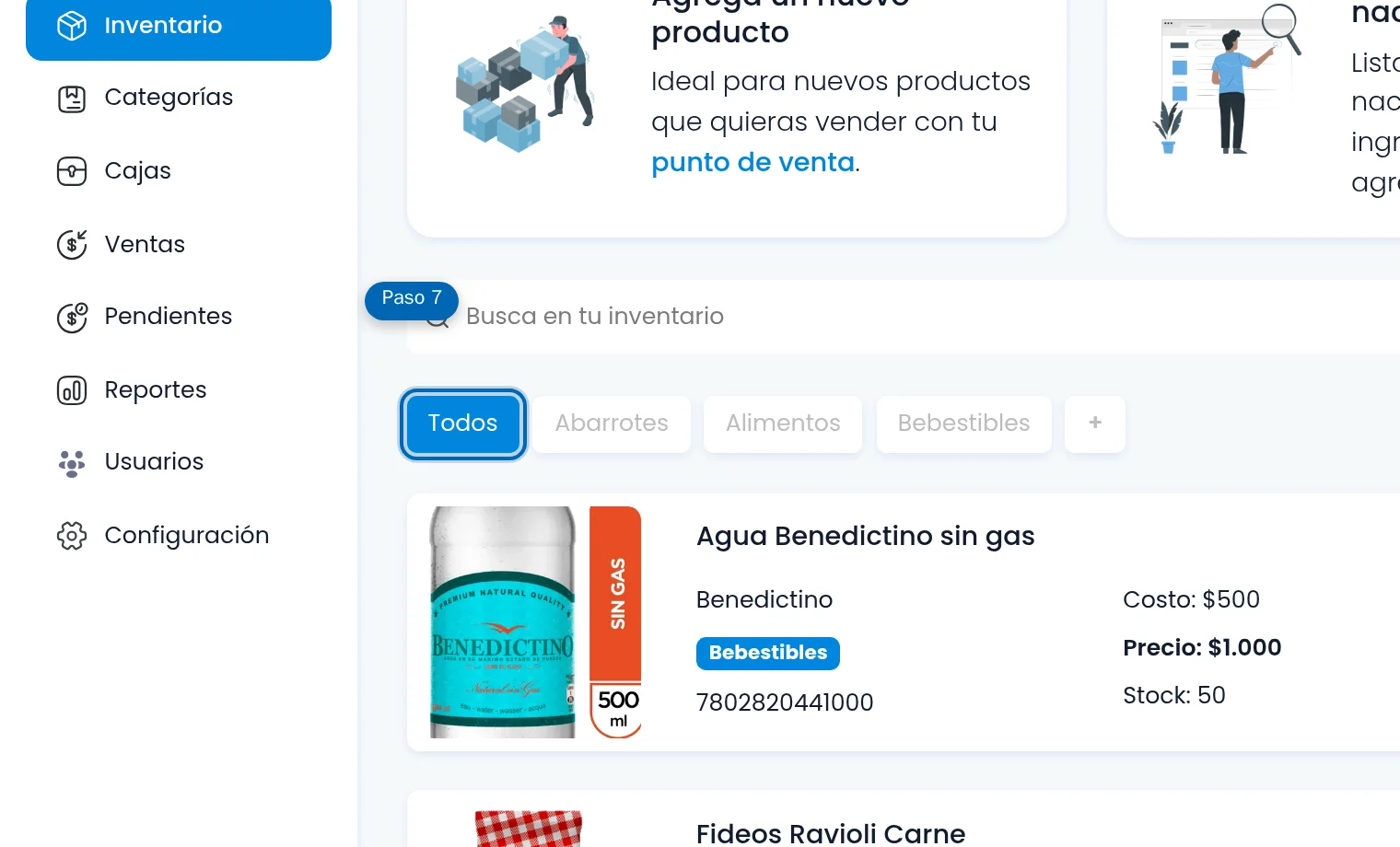
Ubica los filtros por categoría del inventario.
---
Paso 8: Seleccionar una categoría
Selecciona la categoría que acabas de auditar en reportes para revisar el detalle de sus artículos registrados y su disponibilidad actual.
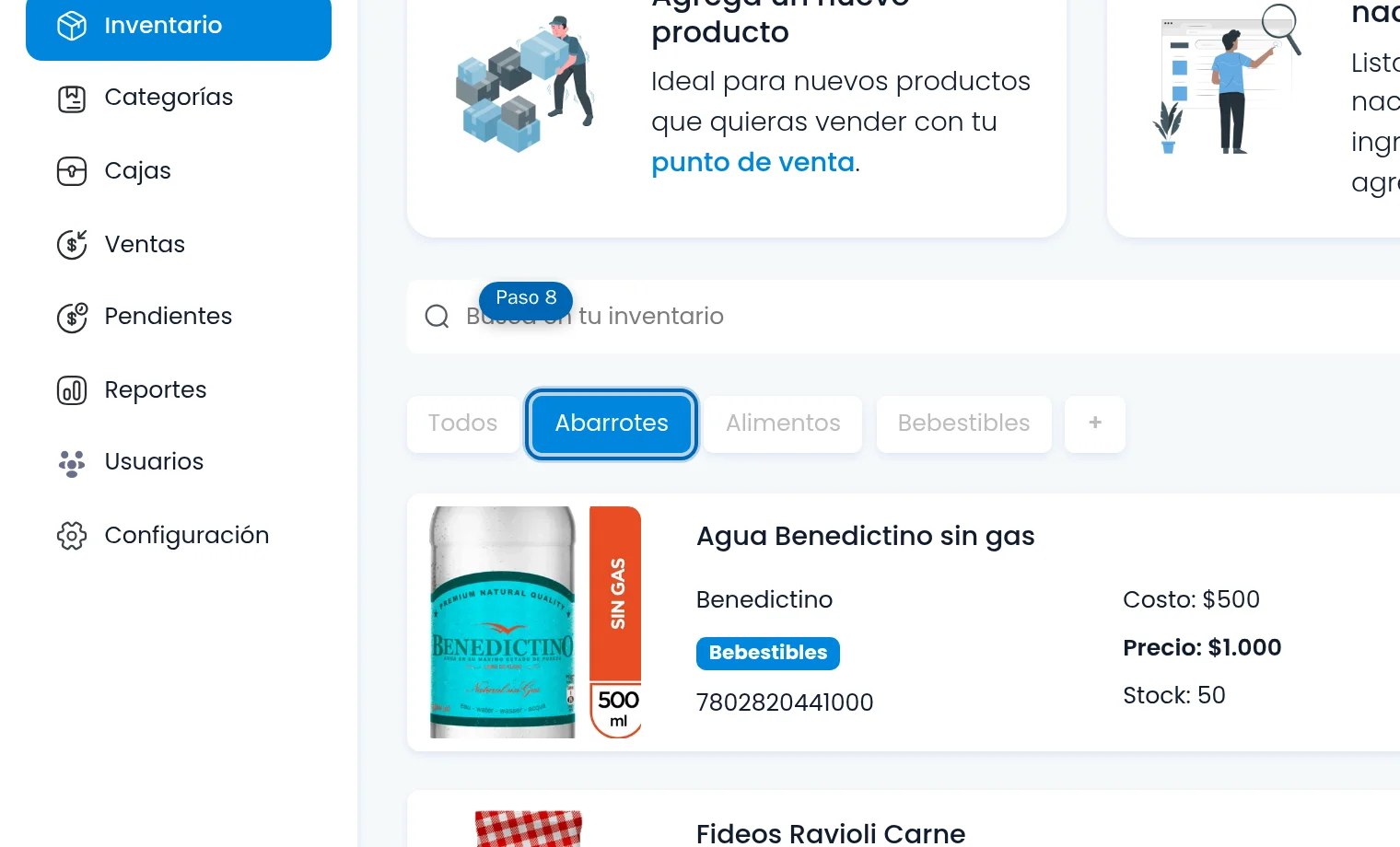
Selecciona la primera categoría disponible para revisar sus productos.
---
Paso 9: Volver a todo el catálogo
Una vez terminada la verificación de los productos, pulsa en la opción Todos para remover el filtro y visualizar nuevamente el catálogo completo.
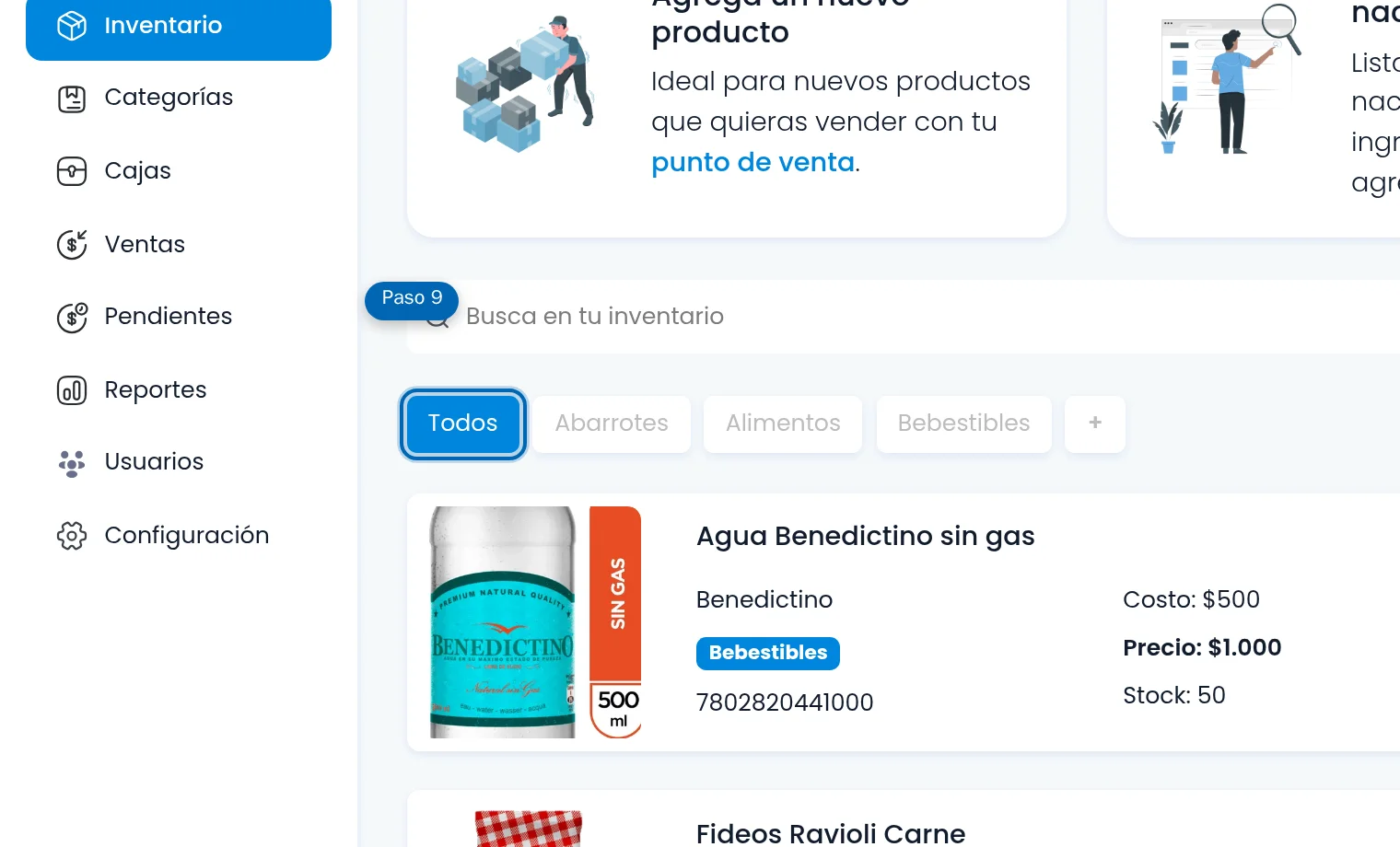
Selecciona Todos para quitar el filtro.
---
Realizar estas comprobaciones periódicas te permite detectar qué líneas de negocio generan mayor movimiento y comprobar que cada ítem esté correctamente clasificado en tu catálogo. Puedes gestionar tu inventario y consultar tus métricas comerciales ingresando a app.inventarium.cl.
