Paso a paso: Cómo ajustar el stock de un producto en Inventarium
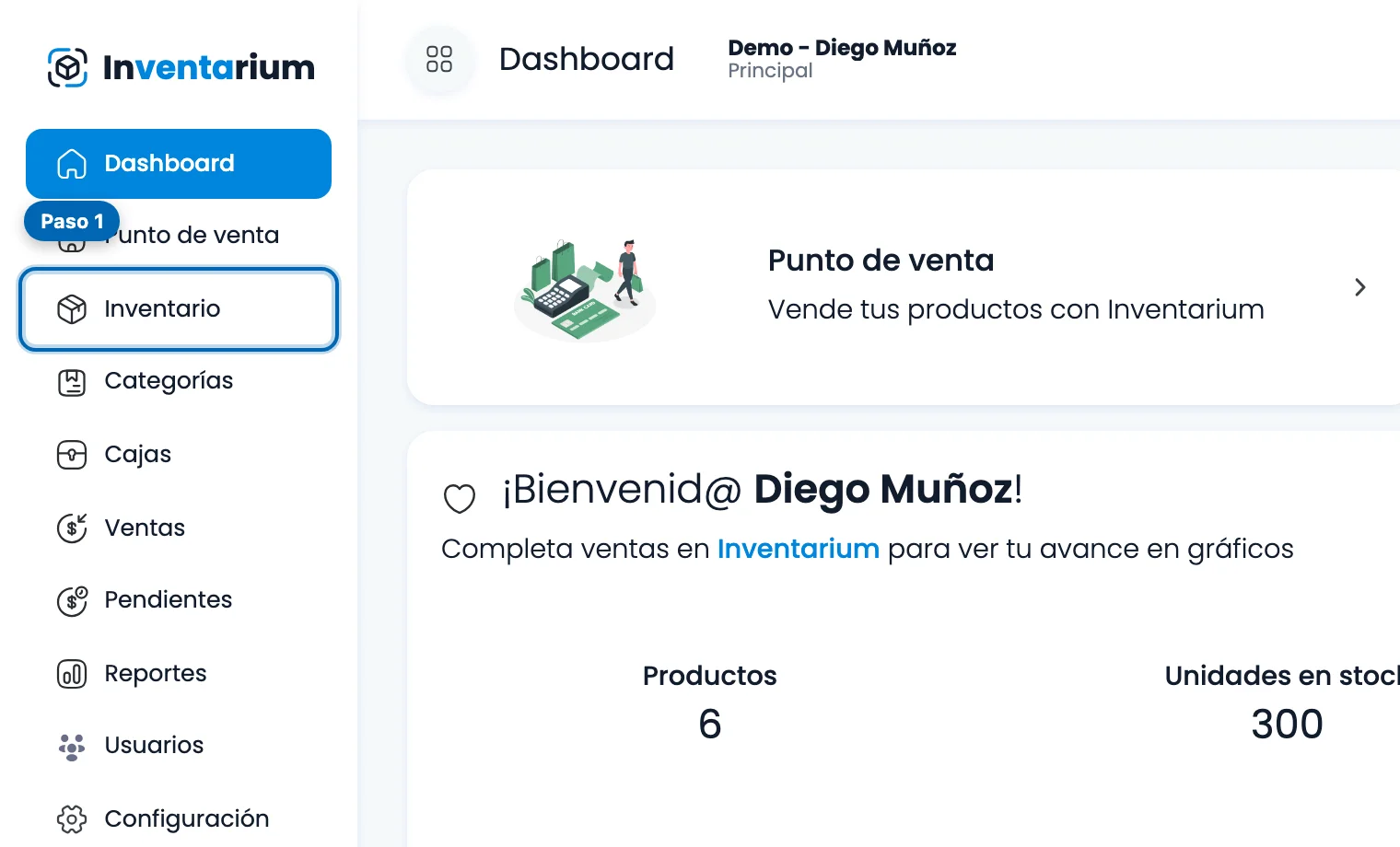
Para ajustar el stock en Inventarium ingresa a app.inventarium.cl, ve a "Inventario", presiona el botón "Actualizar stock", busca el producto por nombre o código de barras, ingresa la nueva cantidad o unidades a sumar/restar y haz clic en "Guardar".
Llevar el control ordenado y ágil de tu negocio en Chile es clave para evitar diferencias en caja o quiebres de mercadería. En este tutorial paso a paso aprenderás cómo ajustar stock producto inventarium de manera directa y sencilla en app.inventarium.cl con imágenes reales del sistema.
Requisitos previos para este tutorial
Para seguir esta guía práctica solo necesitas:
- Una cuenta activa en app.inventarium.cl (puedes iniciar tu prueba gratis de 14 días si aún no la tienes).
- Acceso con rol de administrador o encargado de sucursal.
- Tu navegador web en computador, tablet o celular.
Paso 1: Acceder al módulo de Inventario
En el menú lateral izquierdo de app.inventarium.cl, haz clic en "Inventario".
El módulo de Inventario reúne tu catálogo comercial, los niveles de stock disponibles y las herramientas de ajuste rápido de inventario.
Paso 2: Abrir la herramienta de ajuste rápido de stock
Haz clic en el botón "Actualizar stock" en el panel superior.
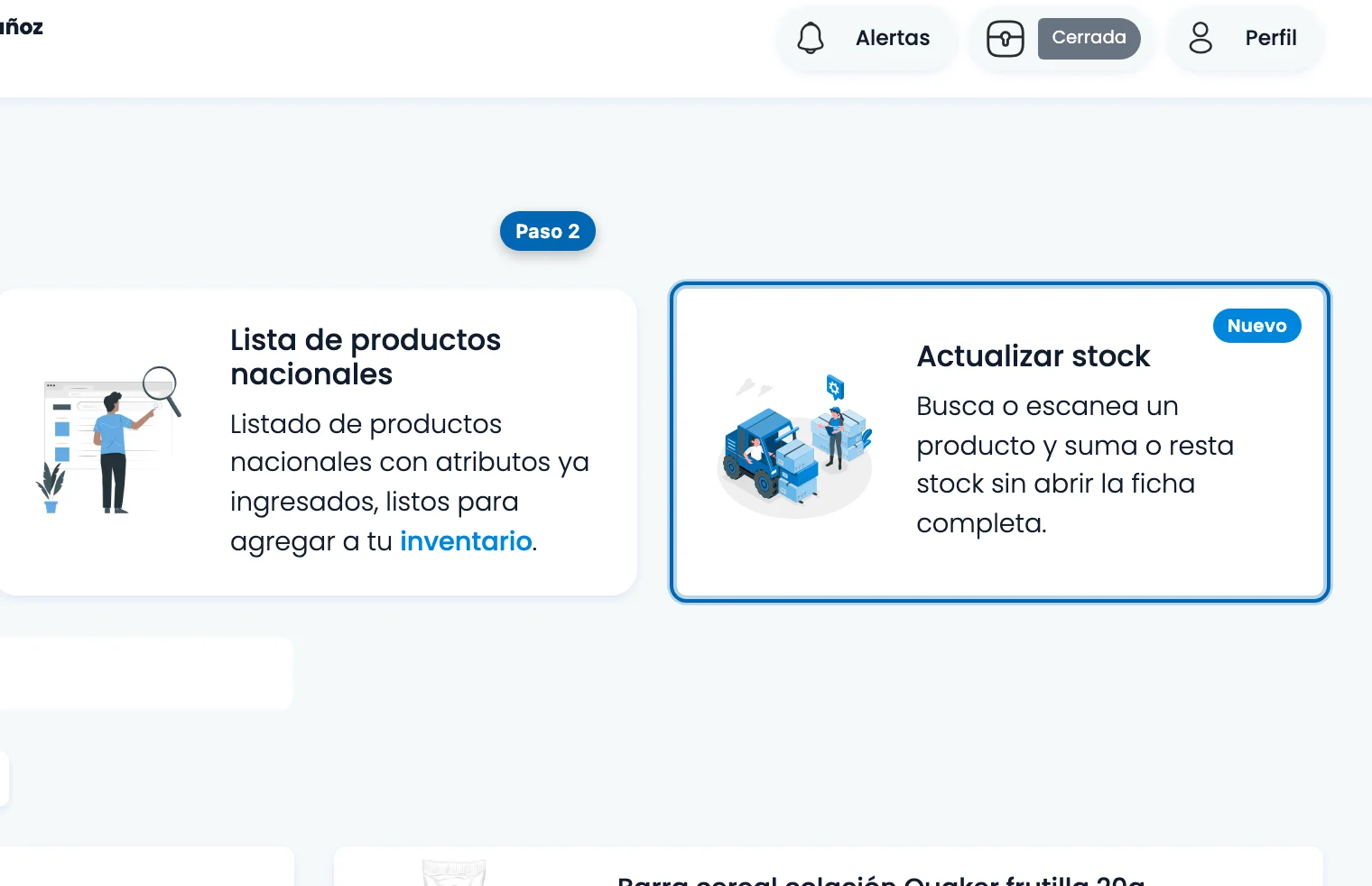
Esta herramienta permite modificar cantidades directamente sin tener que ingresar a editar la ficha completa del producto.
Paso 3: Buscar y seleccionar el producto
Escribe "agua" o el nombre de tu producto en el buscador y presiona Enter para seleccionarlo.
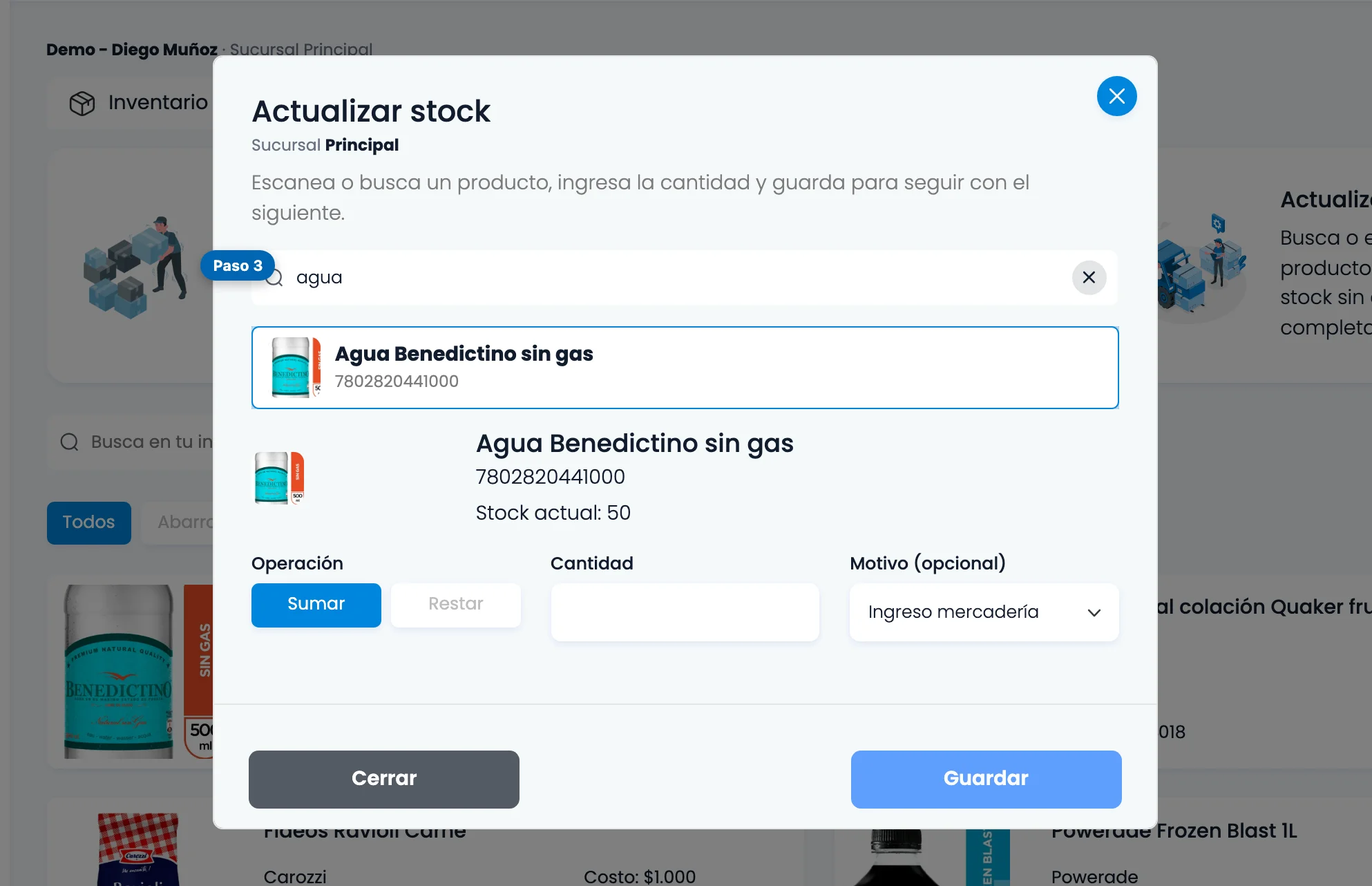
El sistema filtrará rápidamente entre tus productos registrados mostrando la ficha de ajuste con el stock actual.
Paso 4: Ajustar la cantidad de unidades
Elige la operación (Sumar o Restar) e ingresa las unidades a ajustar en tu local.
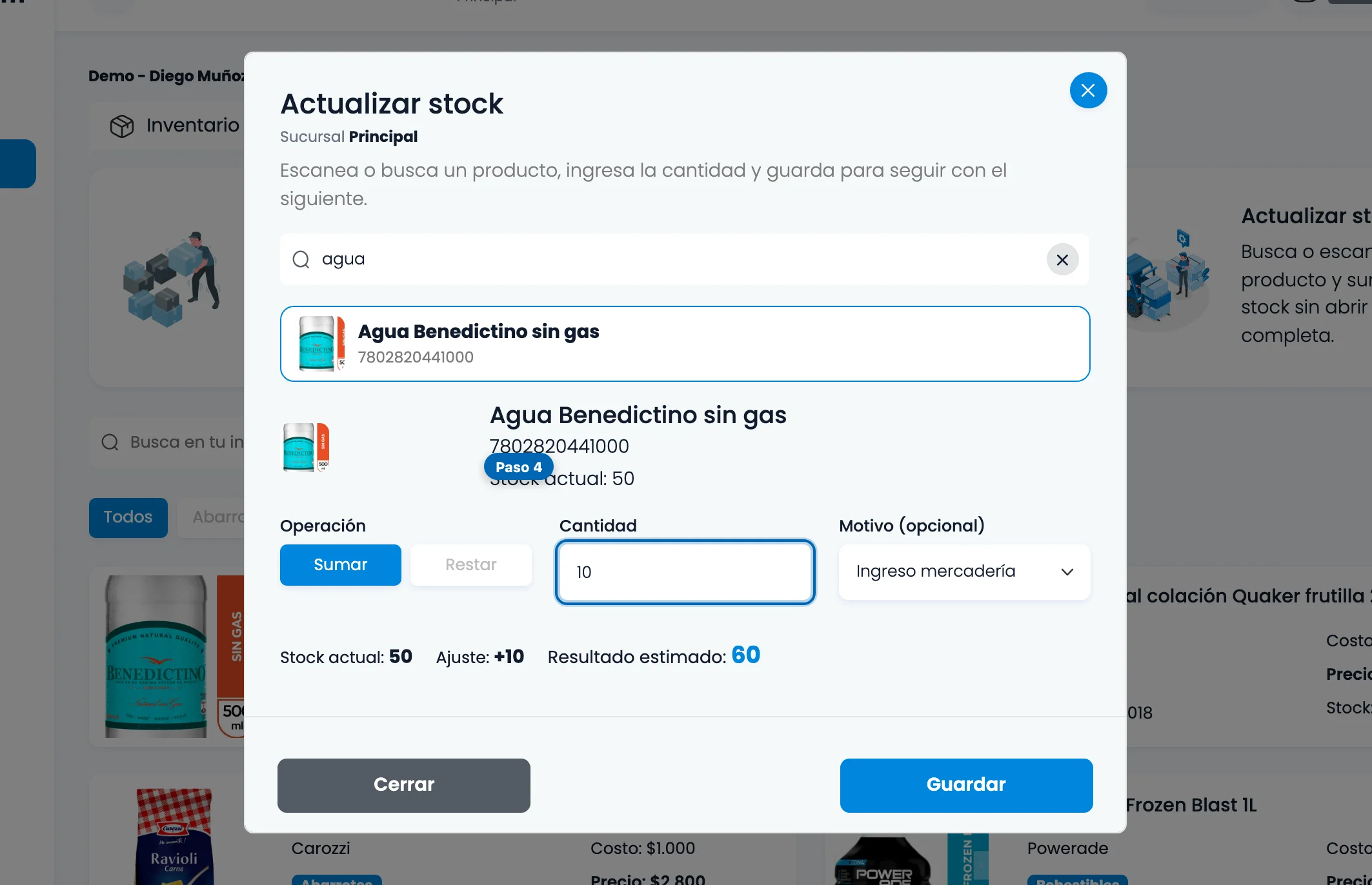
Asegúrate de ingresar la cantidad física exacta constatada en estantería o bodega para mantener el inventario cuadrado.
Paso 5: Guardar y confirmar el nuevo stock
Haz clic en el botón "Guardar" para registrar la modificación.
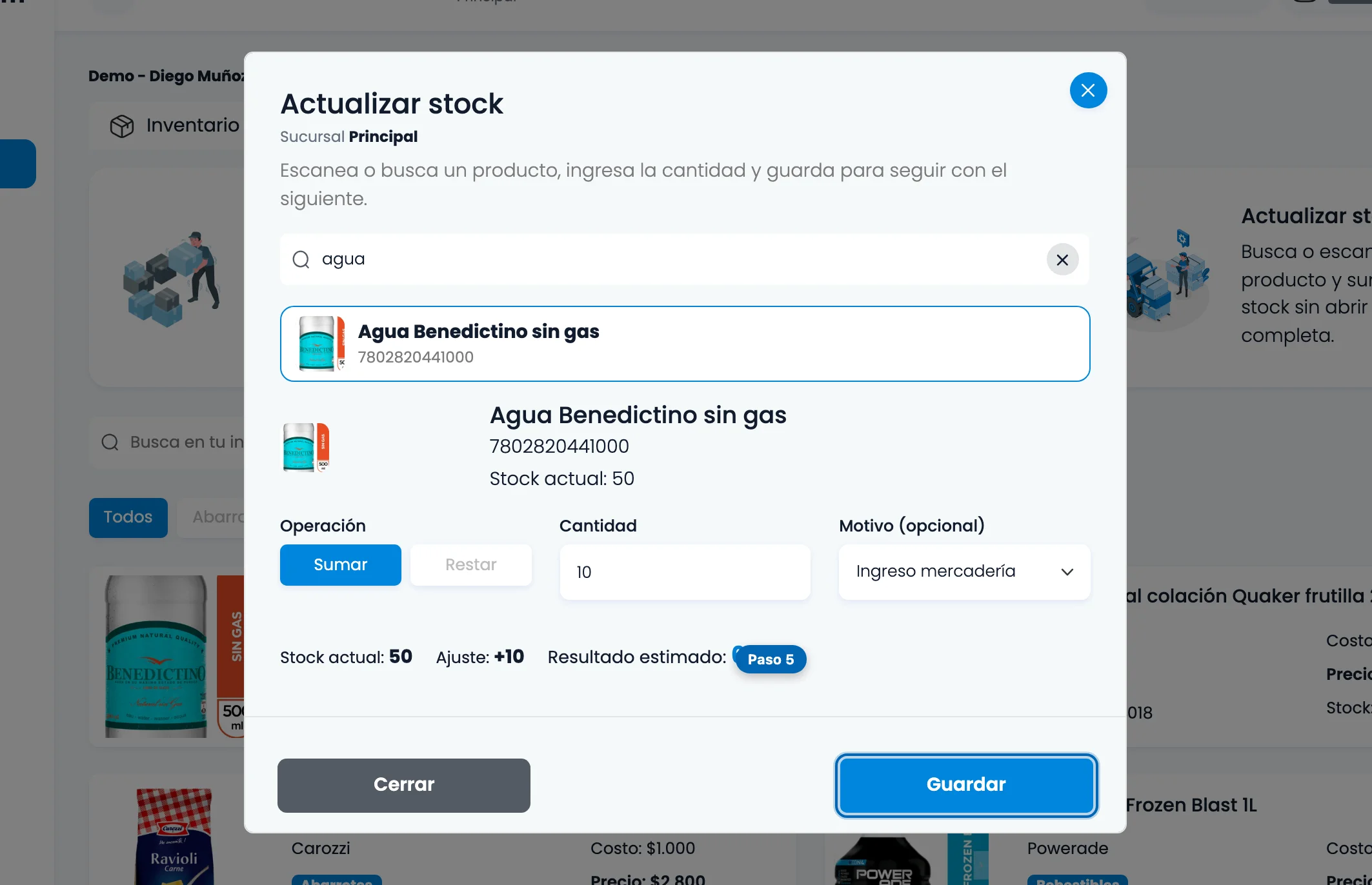
Las unidades quedan actualizadas en tiempo real en la base de datos y se reflejan inmediatamente en la pantalla de cobro del Punto de Venta.
Recomendaciones para una mejor operación en tu local
- Consejo práctico: Usa la función "Actualizar stock" para recepciones rápidas de mercadería o conteos diarios sin necesidad de editar toda la ficha del producto.
- Consejo práctico: Si tienes un lector de código de barras, puedes escanear directamente en el campo de búsqueda del modal para seleccionar el artículo al instante.
- Consejo práctico: Verifica siempre que estás trabajando en la sucursal correcta antes de confirmar el ajuste de cantidades.
Preguntas frecuentes
¿Puedo ver el historial de cambios de stock realizados?
Sí. Desde la pestaña "Movimientos" en la sección de Inventario puedes consultar el registro histórico de entradas, salidas y ventas asociadas.
¿El stock ajustado se actualiza en el Punto de Venta?
Inmediatamente. En cuanto guardas el ajuste, el cajero verá las unidades disponibles actualizadas en el buscador del POS.
---
Comienza hoy a ordenar tu negocio con Inventarium. Puedes acceder y probar todas estas funciones en app.inventarium.cl con soporte y acompañamiento en Chile.
