Cómo cotejar las ventas semanales con el catálogo de una categoría clave
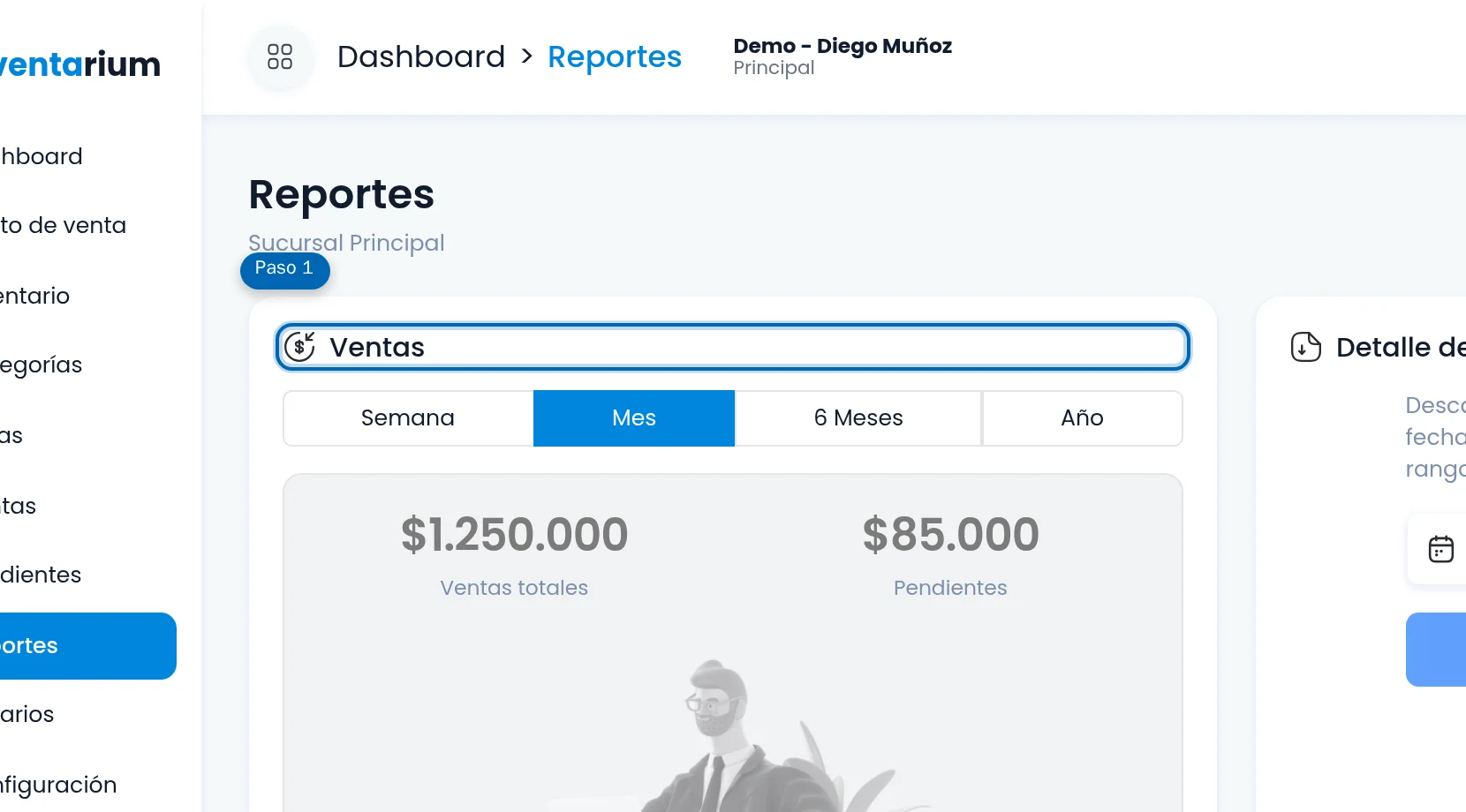
Para cotejar ventas semanales y revisar una categoría, entra a Reportes para evaluar el comportamiento de la semana frente al mes. Luego, dirígete al módulo de inventario, filtra por la categoría estratégica para verificar existencias y retira el filtro seleccionando Todos para continuar con el catálogo general.
En el comercio diario en Chile, ya sea un minimarket, ferretería o tienda de vestuario, tomar decisiones de reposición a ciegas suele costar caro. Si una semana notas que el flujo de caja sube o baja de forma inusual, lo más efectivo es revisar los números consolidados y cruzarlos de inmediato con la mercadería real que tienes disponible en los estantes.
Este tutorial te muestra cómo comparar ventas semanales y revisar categoria inventario directamente en la plataforma, evaluando el desempeño comercial frente al mes y verificando el estado del catálogo sin planillas desactualizadas.
Idea clave: Revisar las ventas de la semana en contexto mensual te ayuda a entender si un producto se movió por una tendencia real o por una compra puntual antes de pedir mercadería.
Requisitos previos
Antes de comenzar este flujo operativo, asegúrate de contar con:
- Acceso con tus credenciales a app.inventarium.cl.
- Un rol que disponga de permisos para visualizar reportes y consultar el módulo de inventario.
- Ventas y productos registrados previamente en la sucursal para visualizar datos representativos.
---
Paso 1: Abrir el resumen
Ingresa al panel principal y dirígete al menú lateral. En Reportes, ubica el resumen de ventas para abrir la vista general de operaciones comerciales de tu local.
En Reportes, ubica el resumen de ventas.
---
Paso 2: Consultar la semana
Dentro de la vista de métricas, selecciona Semana para revisar ese período específico. Este filtro agrupa los montos transaccionados y te permite dimensionar la actividad reciente de tu negocio.
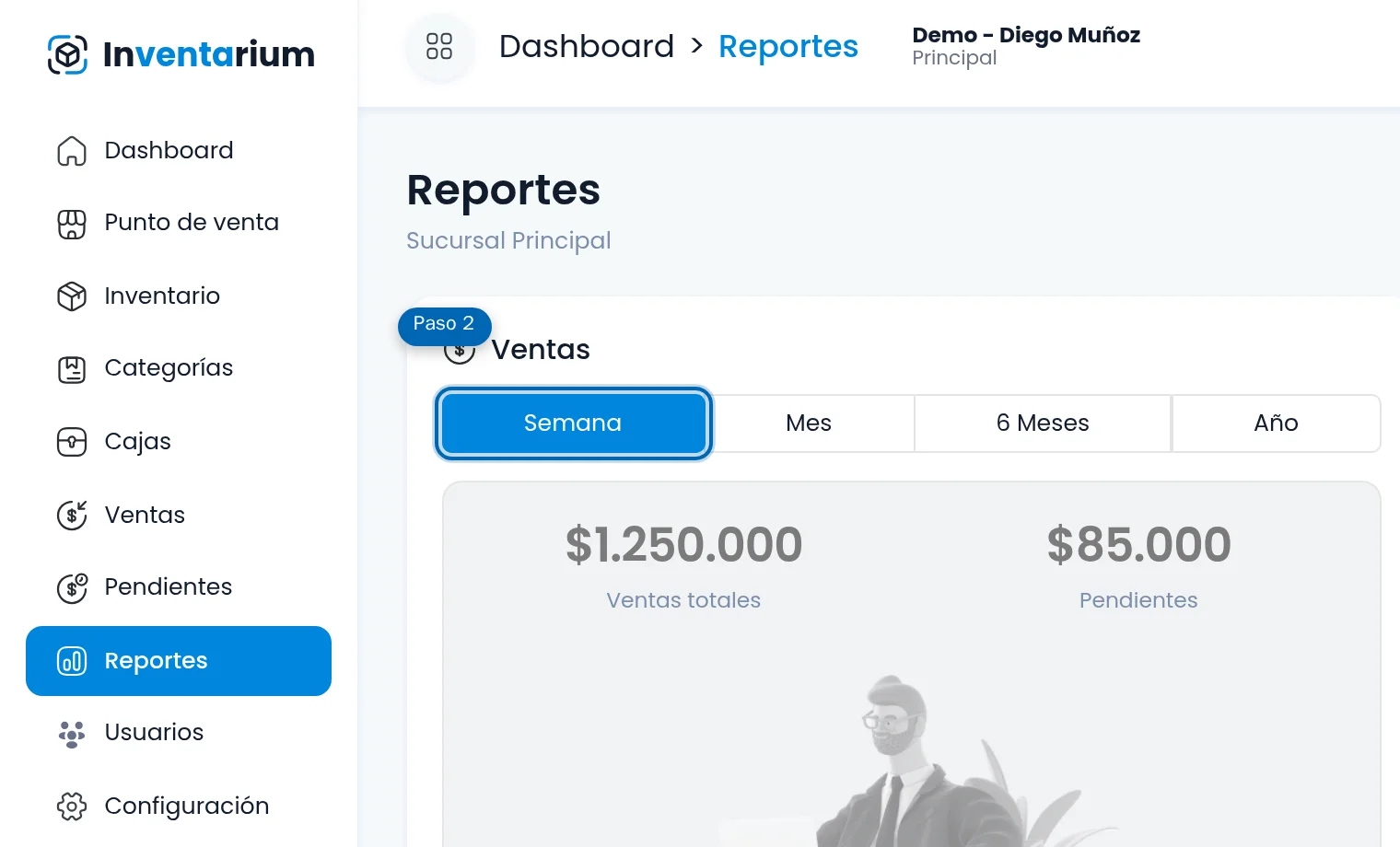
Selecciona Semana para revisar ese período.
---
Paso 3: Contrastar con el mes
Para saber si la semana estuvo por sobre o bajo el promedio regular, selecciona Mes y compara el período antes de interpretar el resultado. Esta comparación rápida evita sacar conclusiones erróneas basadas en fluctuaciones de pocos días.
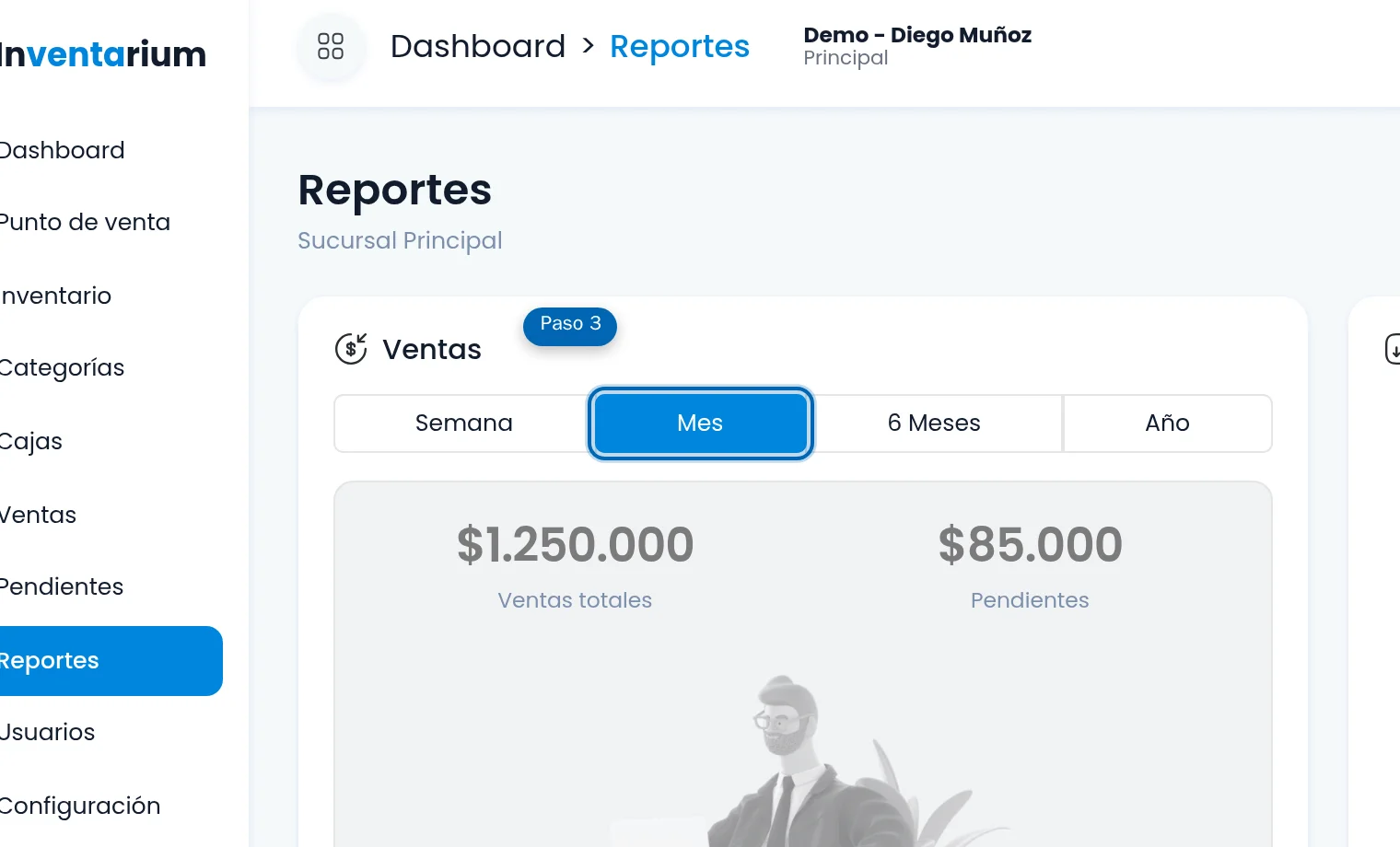
Selecciona Mes y compara el período antes de interpretar el resultado.
---
Paso 4: Ubicar las categorías
Una vez detectada la tendencia de ingresos, pasa al módulo de inventario para examinar los artículos concretos. Ubica los filtros por categoría del inventario en la barra de búsqueda y segmentación.
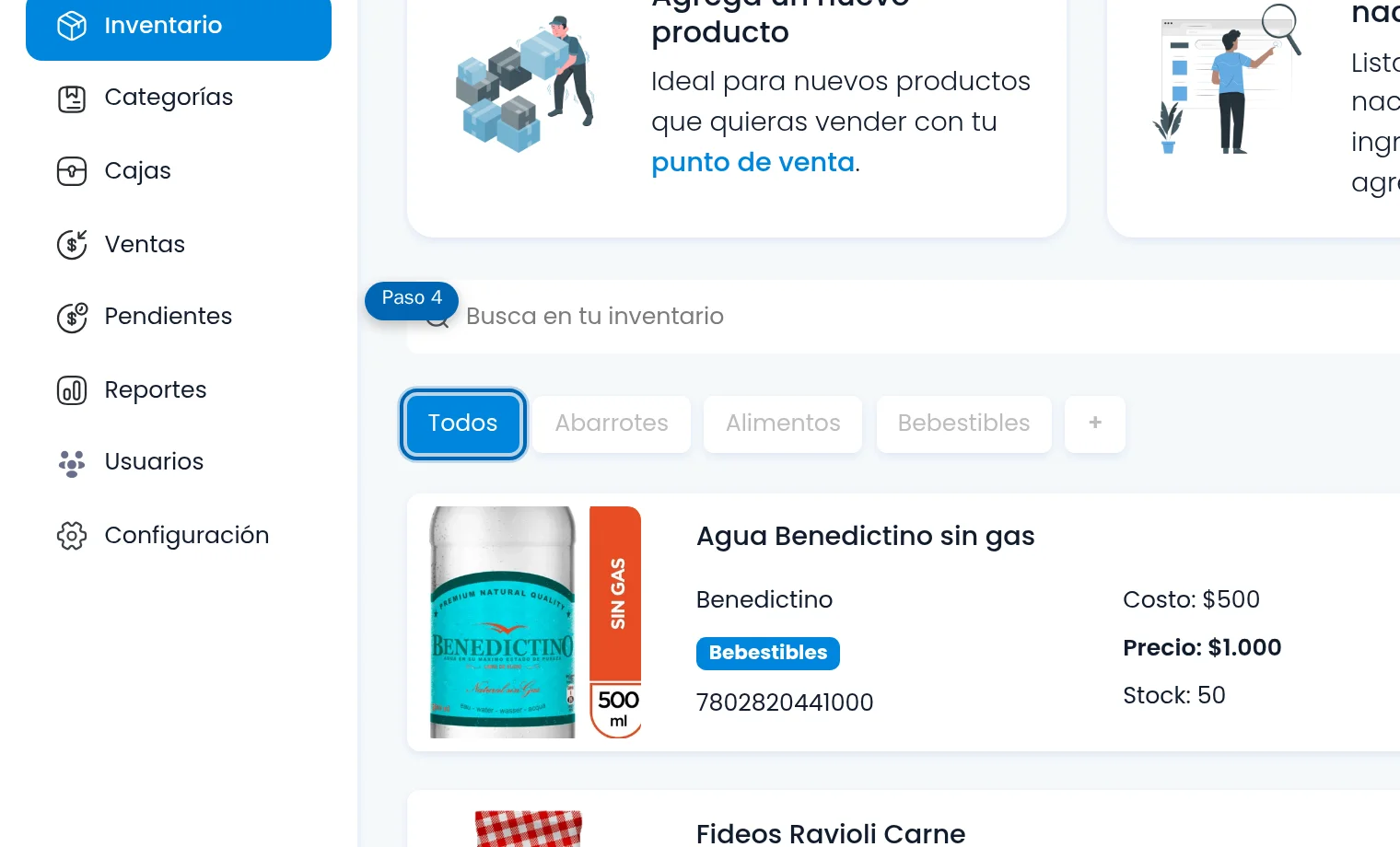
Ubica los filtros por categoría del inventario.
---
Paso 5: Seleccionar una categoría
Selecciona la primera categoría disponible para revisar sus productos. Al activar este filtro, la tabla listará únicamente los artículos de ese grupo, permitiéndote comprobar stock actual, precios y variantes de inmediato.
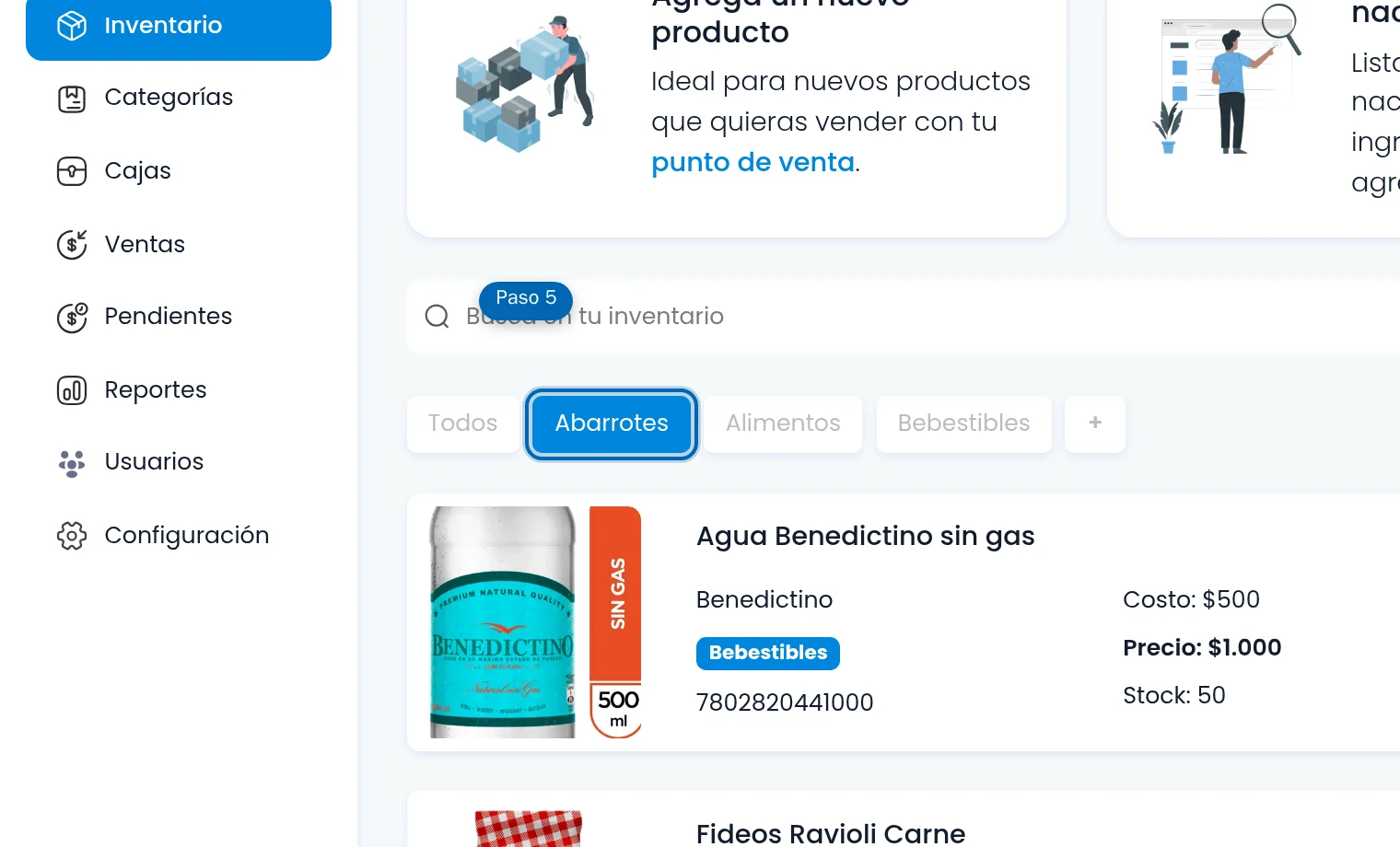
Selecciona la primera categoría disponible para revisar sus productos.
---
Paso 6: Volver a todo el catálogo
Cuando hayas terminado de examinar las existencias de esa sección, selecciona Todos para quitar el filtro. De esta manera, el listado se restablece para mostrar nuevamente la totalidad del catálogo de tu sucursal.
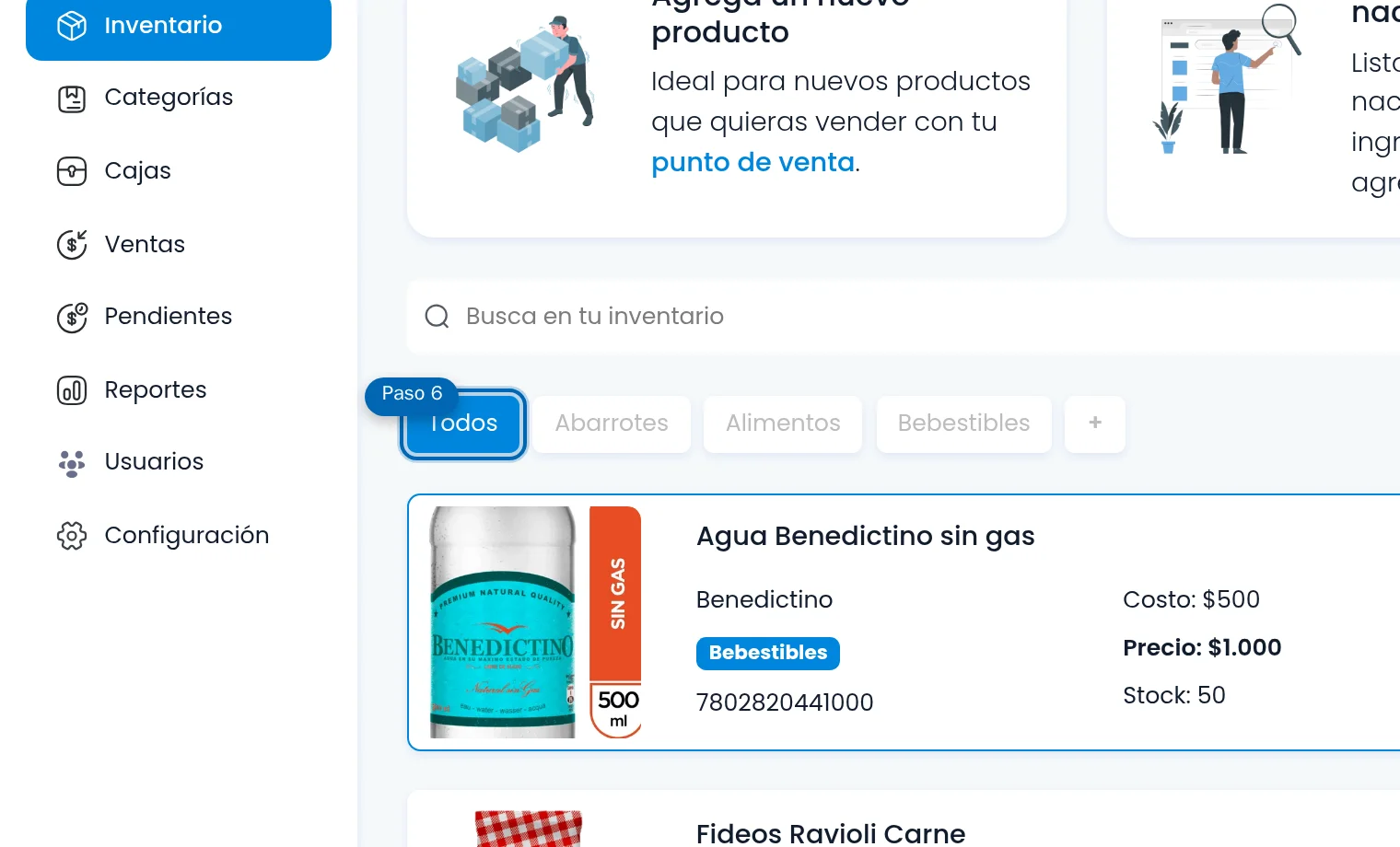
Selecciona Todos para quitar el filtro.
---
Ejemplo práctico de análisis comercial
Consideremos el siguiente caso hipotético: un almacén de abarrotes registra una recaudación semanal destacada en su punto de venta. Al contrastar la semana con el acumulado mensual en Reportes, el administrador confirma que el 40% del ingreso mensual provino de los últimos siete días.
Para identificar la causa, acude a Inventario, filtra la categoría correspondiente (por ejemplo, bebidas o lácteos) y detecta que dos referencias clave quedaron con existencias mínimas. Al tener el stock visible en la misma herramienta, puede coordinar la reposición con su distribuidor antes de que ocurra un quiebre de mercadería durante el fin de semana.
Atención: Cotejar las ventas sin limpiar los filtros al terminar puede llevarte a pensar que faltan productos en la lista general; recuerda siempre pulsar Todos para restablecer la vista.
Buenas prácticas para mantener tu inventario al día
- Establece una rutina fija: Analiza las ventas semanales los días lunes o martes para planificar pedidos con proveedores con tiempo suficiente.
- Verifica inconsistencias físicas: Si una categoría muestra ventas altas pero el stock en pantalla no coincide con la repisa, realiza un ajuste puntual de inventario antes de ingresar nuevas órdenes.
- Monitorea categorías rotativas: Pon especial atención en las categorías con productos perecibles o de alta estacionalidad para proteger el margen del negocio.
Puedes aplicar este flujo directamente ingresando con tu usuario en app.inventarium.cl para mantener un control exhaustivo sobre las ventas y existencias de tu comercio.
