Paso a paso: Cómo crear y registrar un nuevo producto en Inventarium
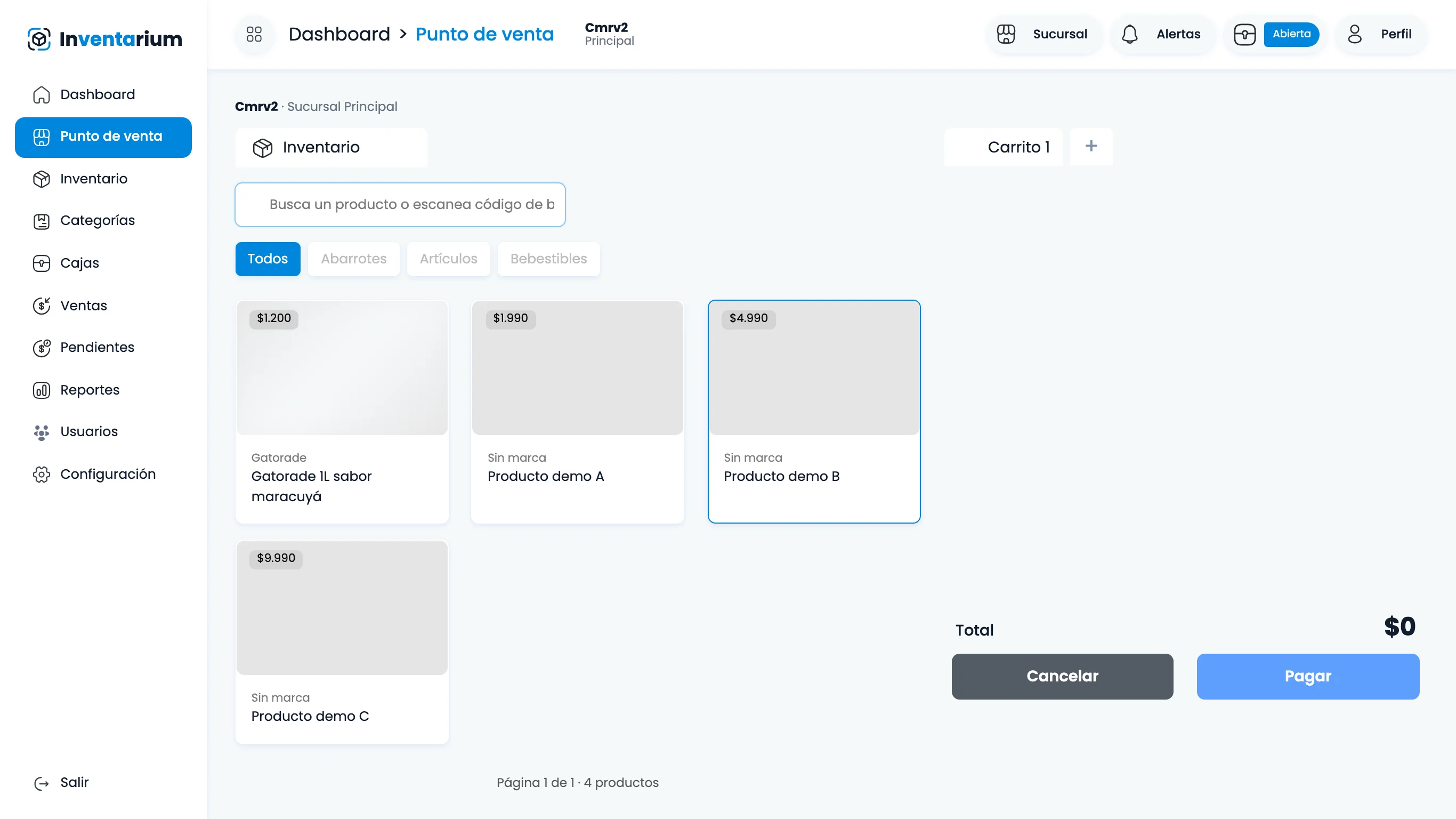
Para crear un producto en Inventarium ingresa a app.inventarium.cl, ve a la sección Inventario en el menú lateral, pulsa en "Nuevo producto", completa el nombre, marca, categoría, precio y stock inicial, y presiona "Crear producto".
Llevar el control ordenado y ágil de tu negocio en Chile es clave para evitar diferencias en caja o quiebres de mercadería. En este tutorial paso a paso aprenderás cómo como crear un producto en inventarium de manera directa y sencilla en app.inventarium.cl con imágenes reales del sistema.
Requisitos previos para este tutorial
Para seguir esta guía práctica solo necesitas:
- Una cuenta activa en app.inventarium.cl (puedes iniciar tu prueba gratis de 14 días si aún no la tienes).
- Acceso con rol de administrador o encargado de sucursal.
- Tu navegador web en computador, tablet o celular.
Paso 1: Acceder al módulo de Inventario
En el menú lateral izquierdo, haz clic en "Inventario".
Desde esta sección centralizas el catálogo completo de tu negocio, los niveles de stock por sucursal y el historial de movimientos.
Paso 2: Abrir el formulario de nuevo producto
Haz clic en el botón "Agrega un nuevo producto" o en el botón "Nuevo".
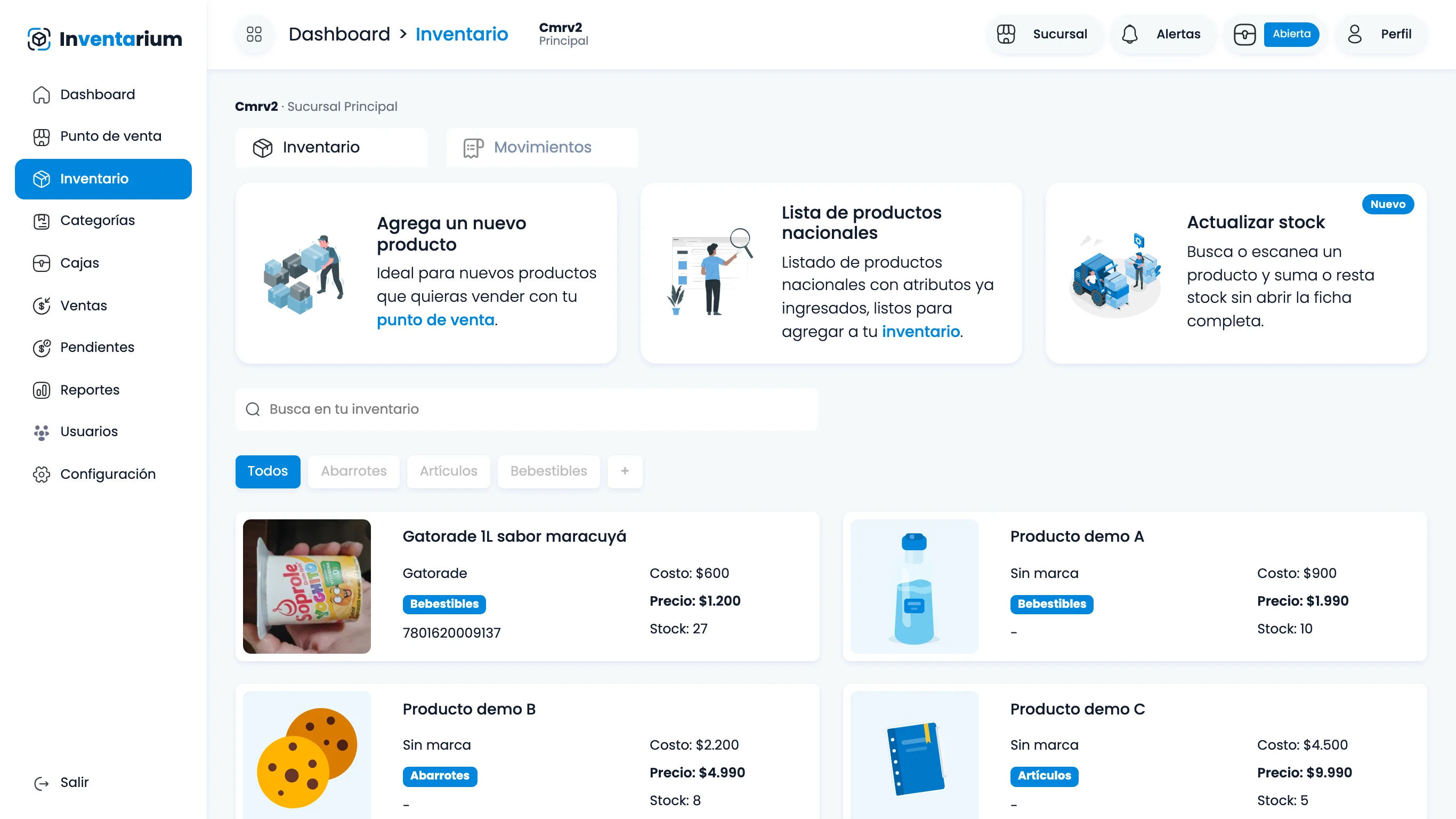
Se desplegará la ficha de ingreso donde podrás especificar los datos comerciales y de inventario de tu artículo.
Paso 3: Ingresar nombre y detalles del producto
Escribe el nombre comercial del producto y su marca.
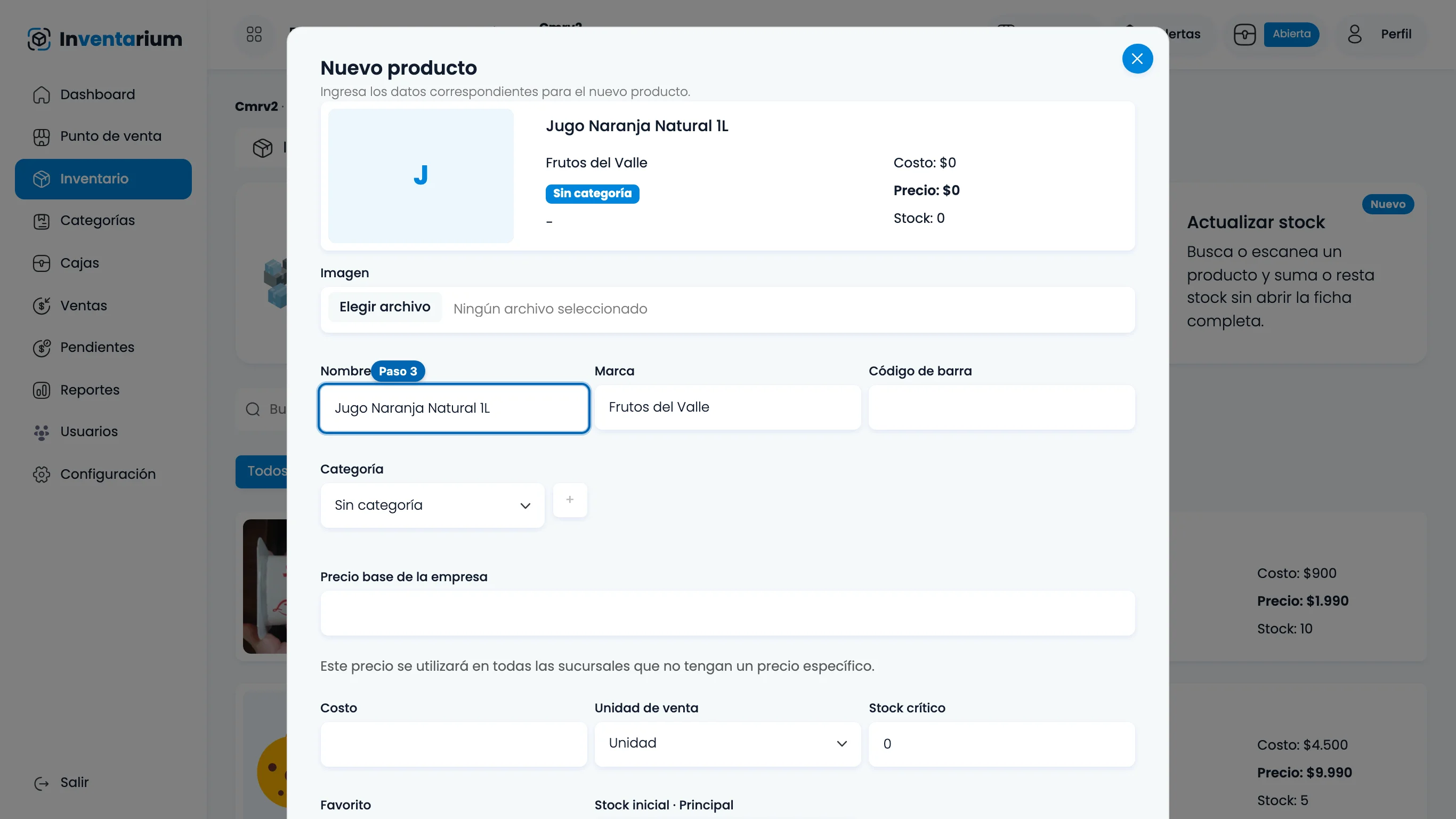
Un nombre descriptivo facilita que tus cajeros y vendedores encuentren el artículo rápidamente en el buscador del punto de venta.
Paso 4: Definir precio de venta y stock inicial
Ingresa el precio de venta al público en CLP y la cantidad de unidades que tienes disponibles.
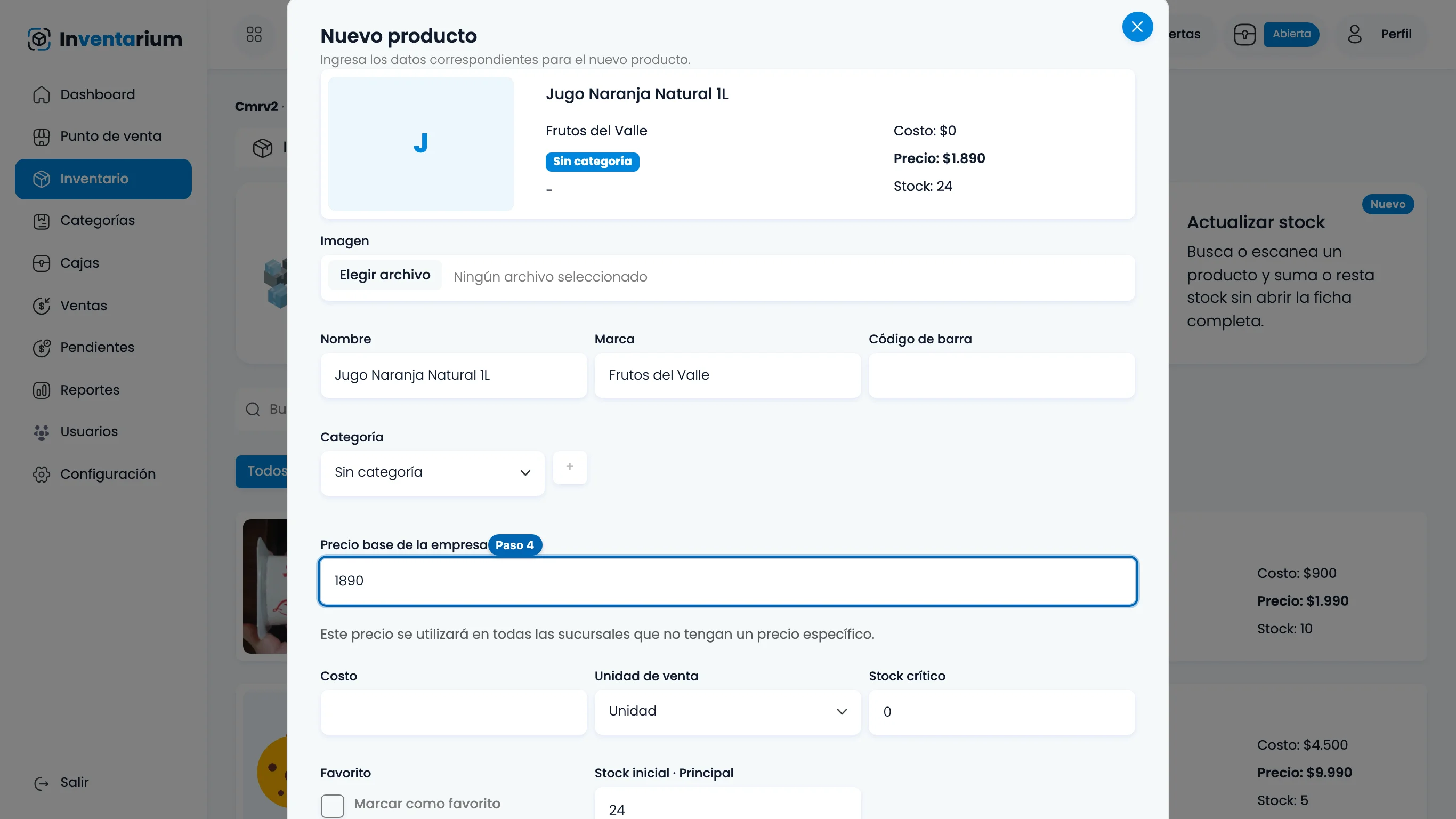
Inventarium mantendrá el control de este inventario, descontando una unidad automáticamente con cada venta realizada en caja.
Paso 5: Confirmar y guardar en el catálogo
Haz clic en "Crear producto" para registrarlo en el sistema.
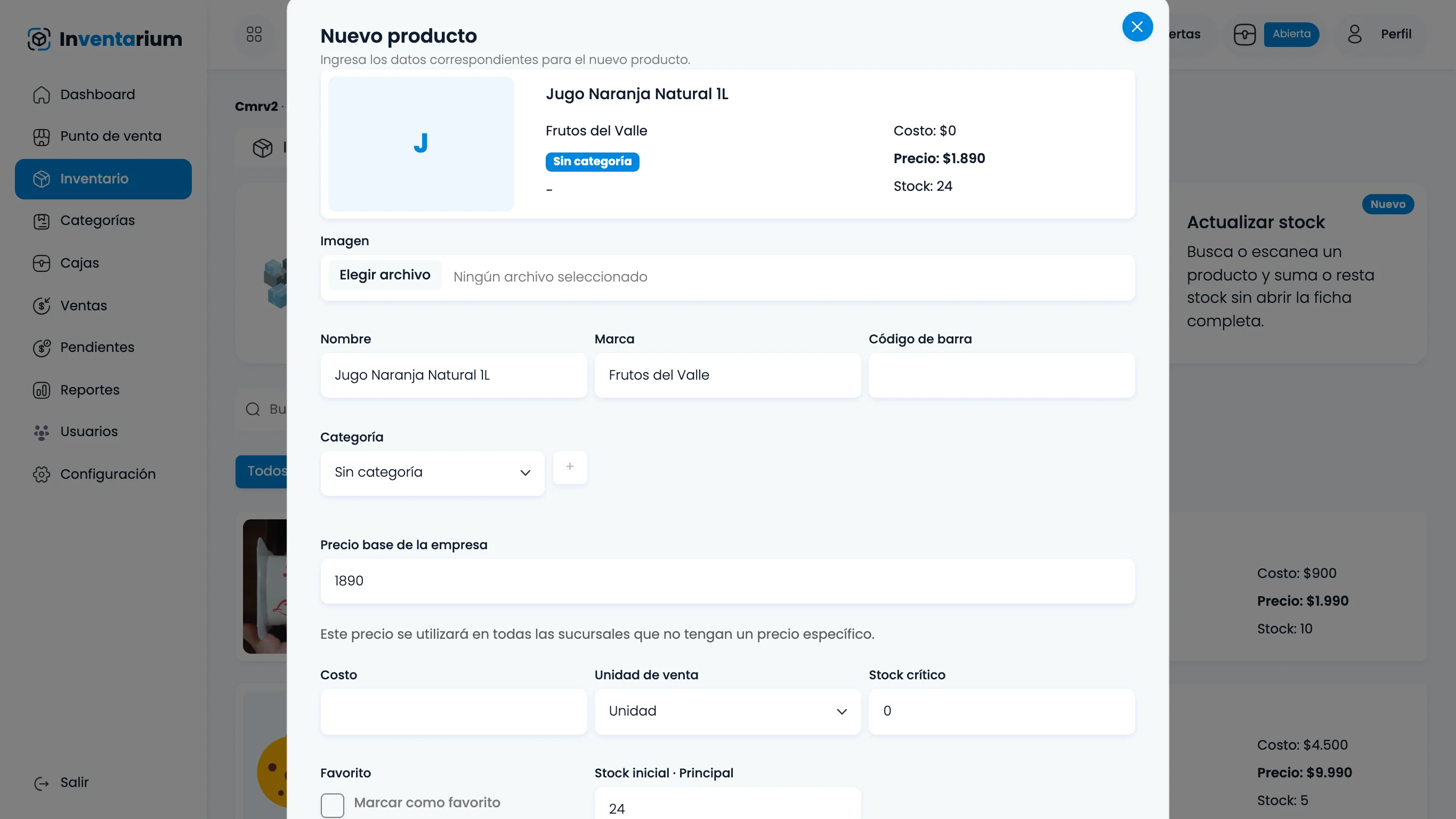
Una vez confirmado, el producto estará sincronizado en tu inventario y listo para ser cobrado en el punto de venta de todas tus cajas activas.
Recomendaciones para una mejor operación en tu local
- Consejo práctico: Si tienes lector de código de barras, puedes escanear el producto directamente en el campo de código para ahorrar tiempo.
- Consejo práctico: Establece siempre el stock inicial real que tienes en estantería para evitar discrepancias al comenzar a vender.
- Consejo práctico: Organiza tus productos por categorías claras (ej. Bebidas, Abarrotes, Snacks) para agilizar las búsquedas en caja.
Preguntas frecuentes
¿Puedo modificar el precio o el stock más adelante?
Sí. Desde la misma sección de Inventario puedes editar la ficha del producto o usar la función de "Actualizar stock" rápido para sumar o restar unidades.
¿El producto queda disponible inmediatamente en el Punto de Venta?
Así es. Una vez guardado con stock mayor a cero, el cajero puede buscarlo por nombre o código de barra y cobrarlo al instante.
---
Comienza hoy a ordenar tu negocio con Inventarium. Puedes acceder y probar todas estas funciones en app.inventarium.cl con soporte y acompañamiento en Chile.
