Paso a paso: Cómo crear y organizar categorías en Inventarium
Para crear una categoría en Inventarium ingresa a app.inventarium.cl, haz clic en "Categorías" en el menú lateral, pulsa en "Nueva categoría", escribe el nombre y descripción, y presiona "Guardar".
Llevar el control ordenado y ágil de tu negocio en Chile es clave para evitar diferencias en caja o quiebres de mercadería. En este tutorial paso a paso aprenderás cómo crear categorias en inventarium de manera directa y sencilla en app.inventarium.cl con imágenes reales del sistema.
Requisitos previos para este tutorial
Para seguir esta guía práctica solo necesitas:
- Una cuenta activa en app.inventarium.cl (puedes iniciar tu prueba gratis de 14 días si aún no la tienes).
- Acceso con rol de administrador o encargado de sucursal.
- Tu navegador web en computador, tablet o celular.
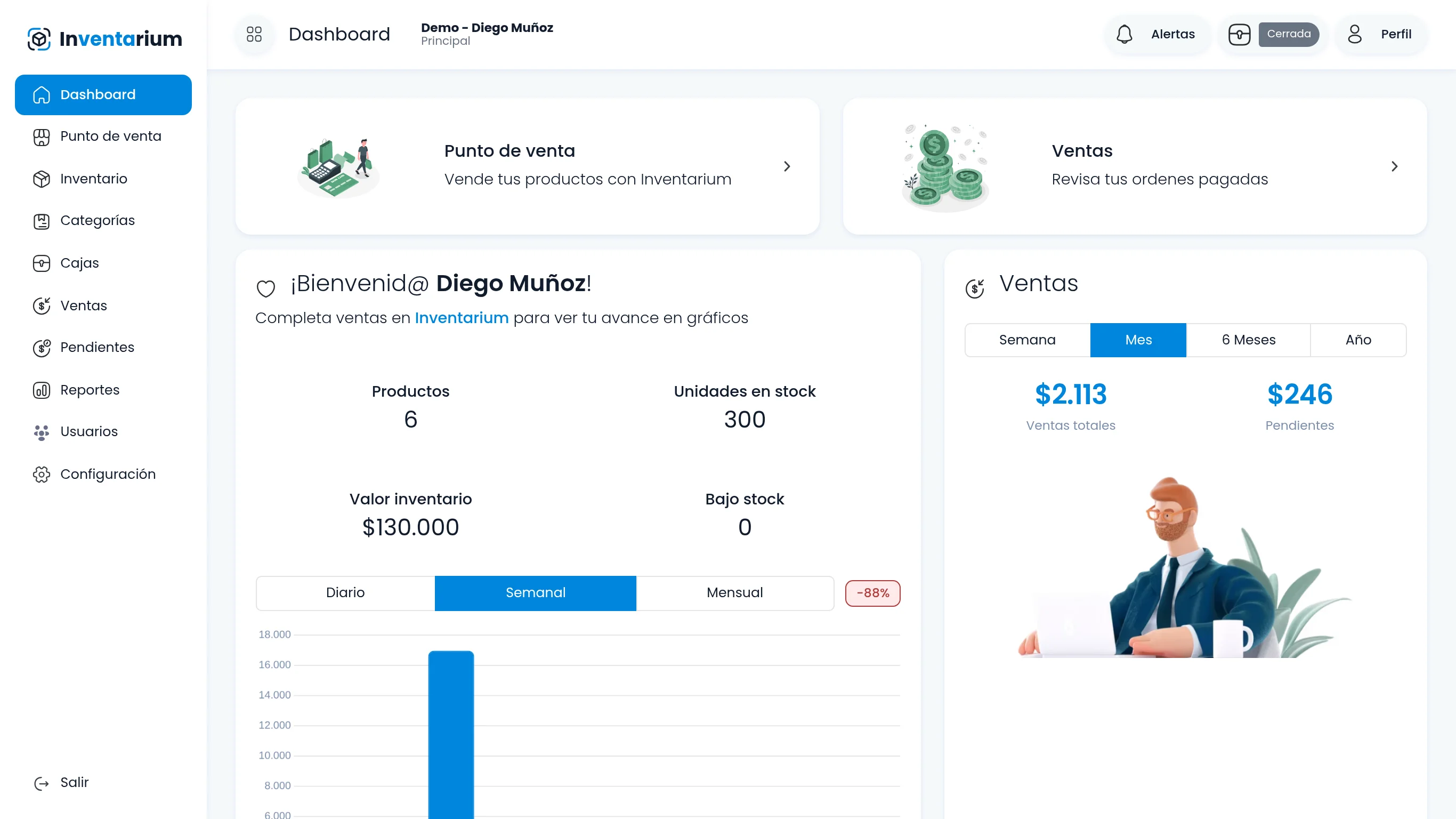
Paso 1: Acceder a la sección de Categorías
En el menú lateral izquierdo de app.inventarium.cl, haz clic en "Categorías".
Desde esta sección puedes estructurar tu catálogo comercial, facilitando la navegación tanto en inventario como en el punto de venta.
Paso 2: Abrir el formulario de nueva categoría
Haz clic en el botón "Nueva categoría" ubicado en la esquina superior derecha.
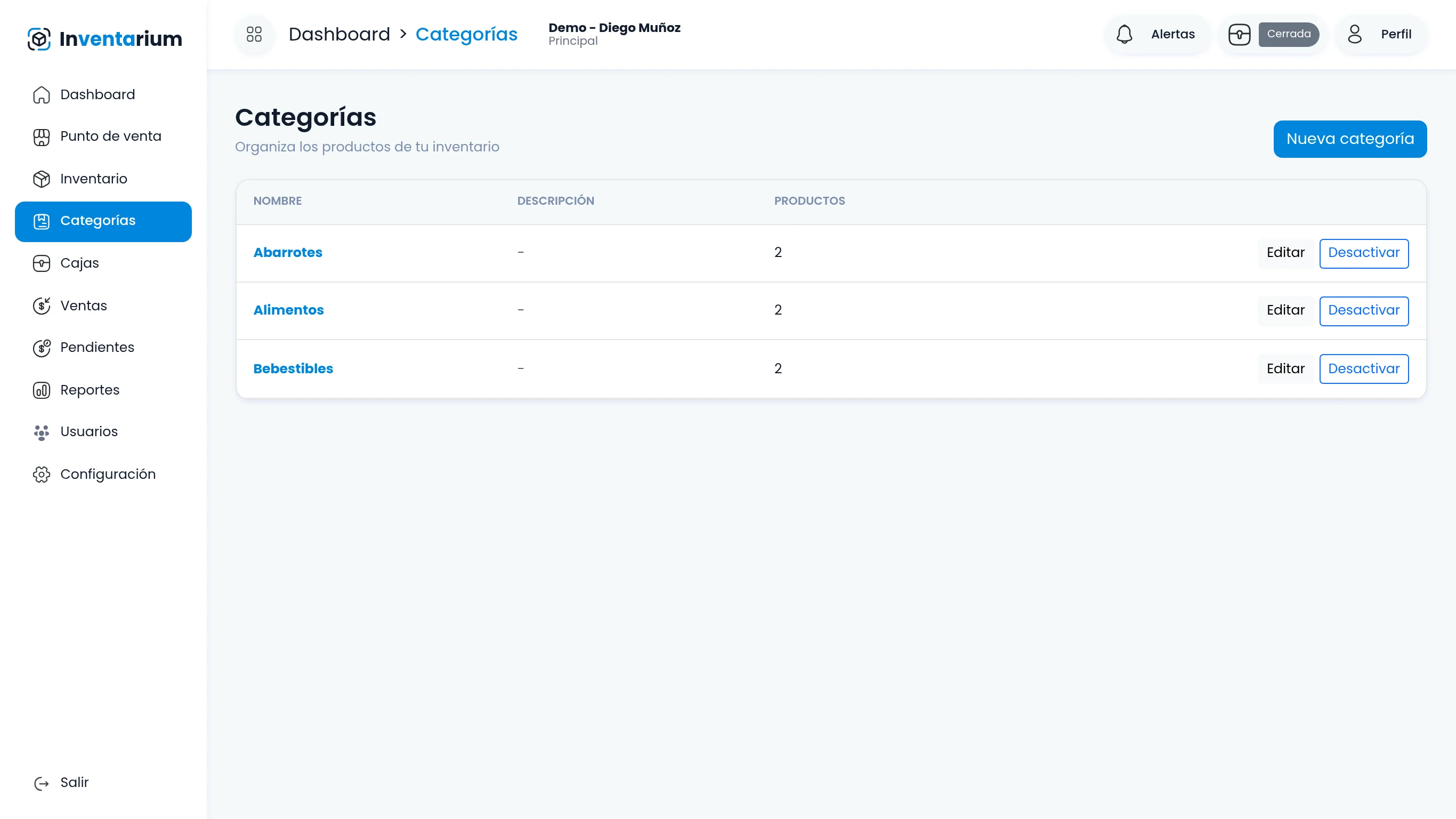
Se desplegará una ventana modal que te permitirá definir los datos básicos del nuevo grupo de productos.
Paso 3: Definir el nombre de la categoría
Escribe un nombre conciso y reconocible en el campo "Nombre" (ej. "Bebidas y Jugos").
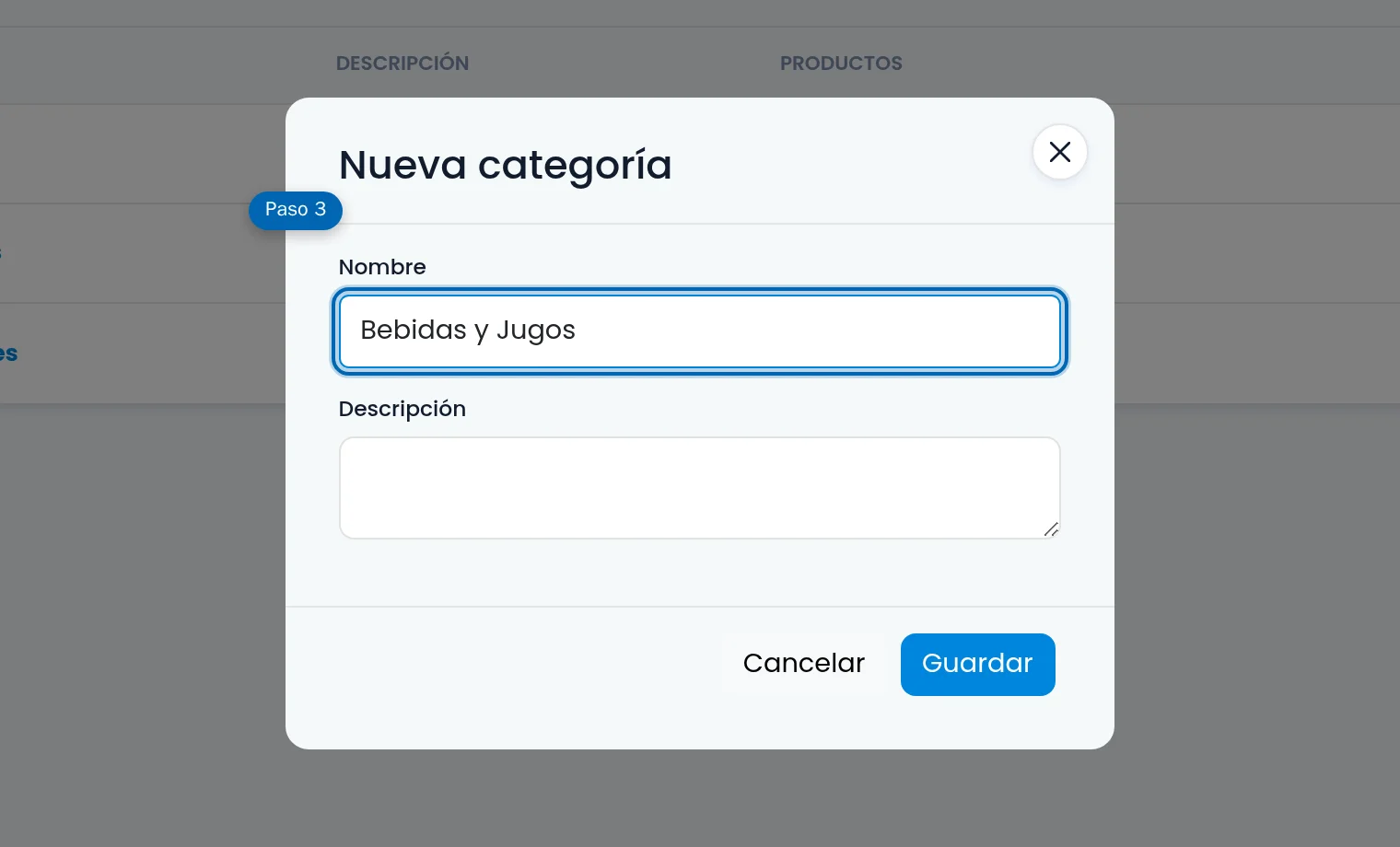
Este nombre será la etiqueta visible en los filtros del punto de venta y en los reportes de rendimiento comercial.
Paso 4: Añadir una descripción para tu equipo
Ingresa una descripción opcional indicando qué tipos de productos integran esta categoría.
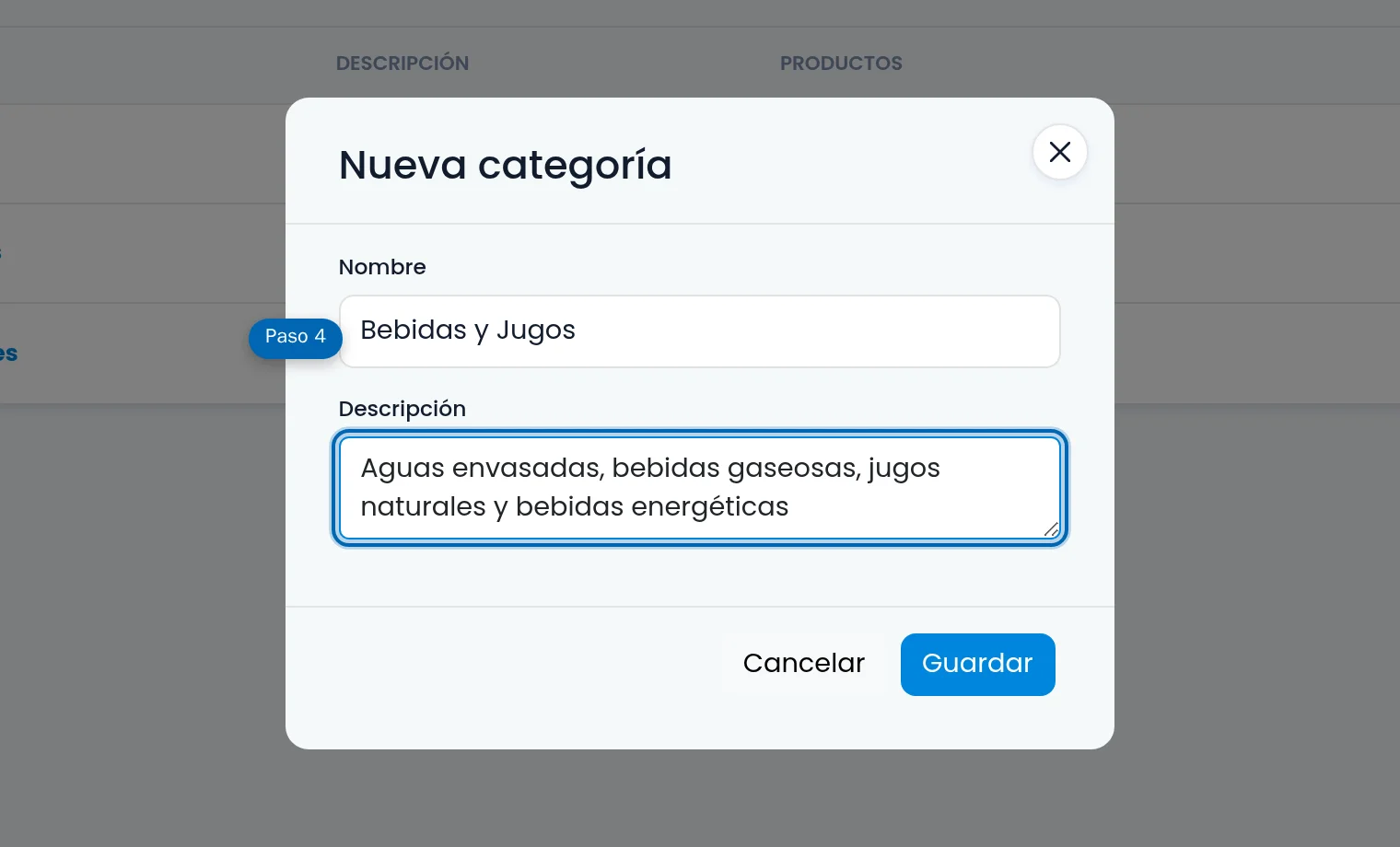
Una breve descripción ayuda a que cajeros y encargados de inventario mantengan una clasificación consistente al dar de alta nuevos productos.
Paso 5: Guardar y confirmar la categoría
Haz clic en el botón "Guardar" para registrar la nueva categoría.
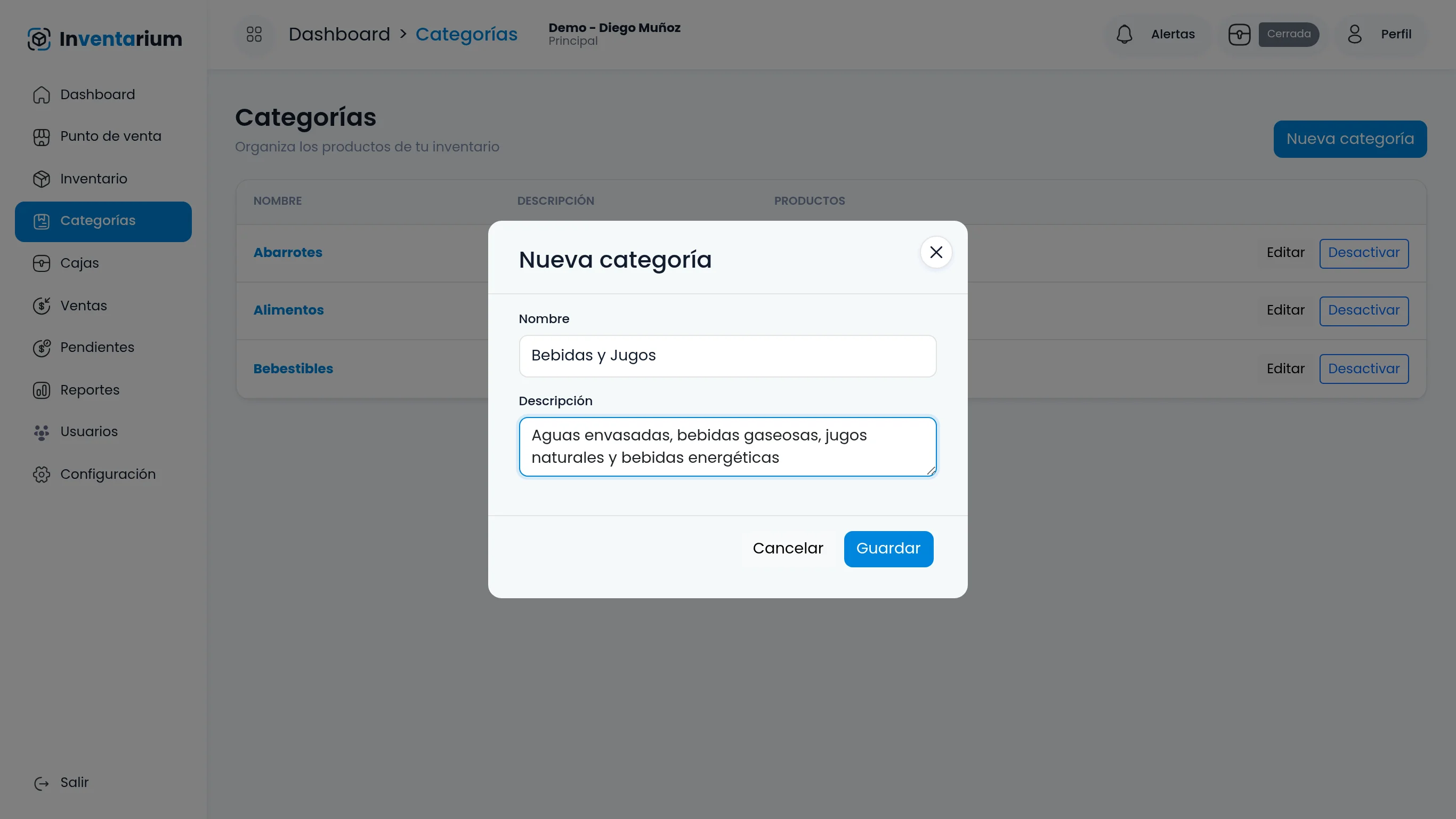
La categoría se guardará de inmediato y quedará disponible para asociar productos en el catálogo y agilizar las ventas.
Recomendaciones para una mejor operación en tu local
- Consejo práctico: Usa nombres de categorías cortos y directos (ej. Bebidas, Abarrotes, Limpieza) para que los botones en la pantalla del Punto de Venta sean legibles.
- Consejo práctico: Agrupa tus productos por familias afines para que los cajeros encuentren artículos sin código de barra en menos de 3 segundos.
- Consejo práctico: Puedes editar o desactivar categorías existentes en cualquier momento desde la misma lista sin perder el historial de tus ventas.
Preguntas frecuentes
¿Las categorías se reflejan automáticamente en el Punto de Venta?
Sí. Cada nueva categoría que crees aparecerá como un botón de filtro rápido en la pantalla del POS para agilizar las ventas.
¿Puedo asignar productos a la categoría inmediatamente?
Así es. Al crear o editar un producto en la sección Inventario, la nueva categoría estará disponible en la lista desplegable.
---
Comienza hoy a ordenar tu negocio con Inventarium. Puedes acceder y probar todas estas funciones en app.inventarium.cl con soporte y acompañamiento en Chile.
