Paso a paso: Cómo registrar una venta en el Punto de Venta de Inventarium
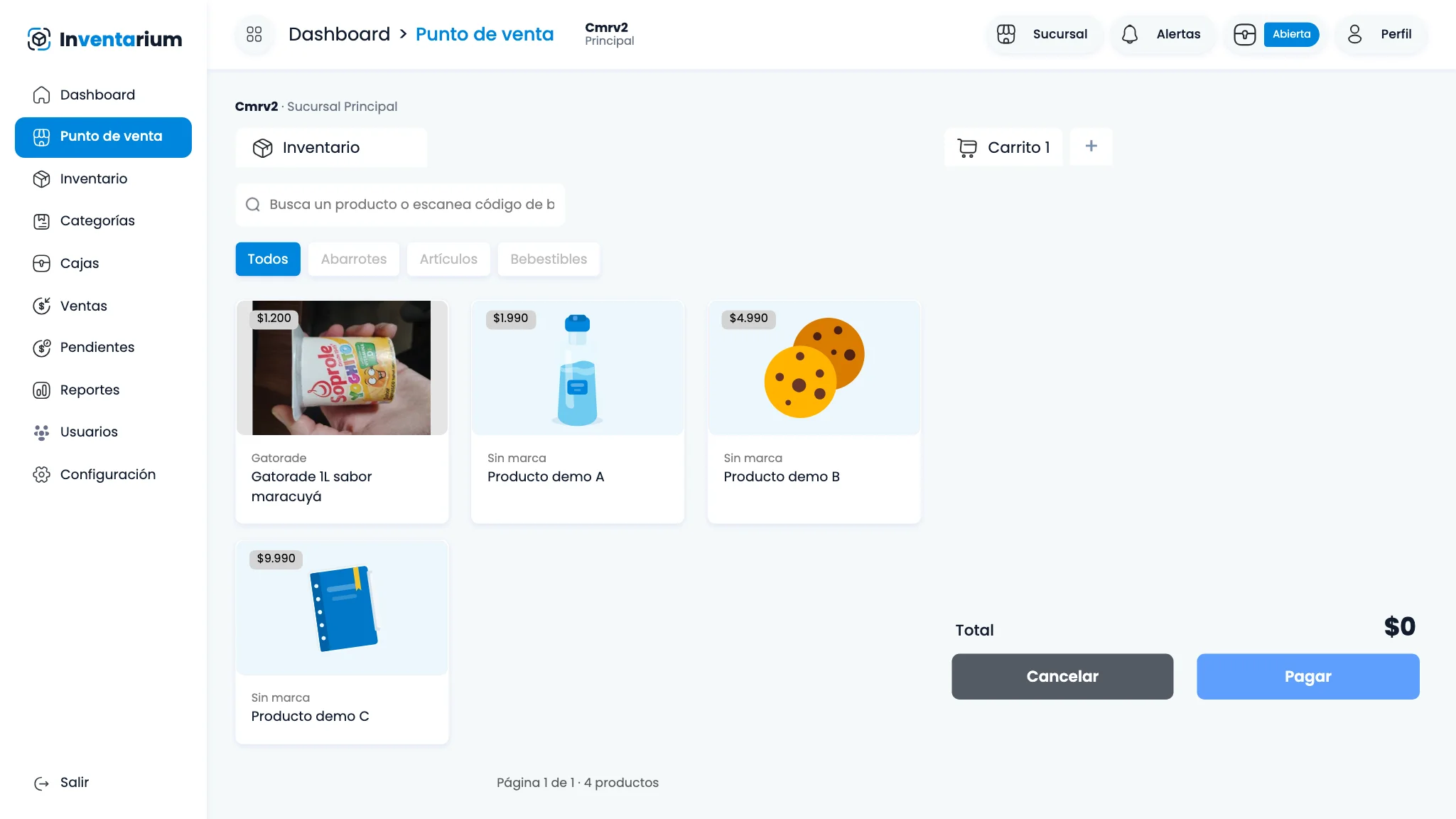
Para registrar una venta en Inventarium, ingresa a app.inventarium.cl y abre "Punto de venta". Busca o escanea los artículos para sumarlos al carrito activo, revisa el total y presiona "Pagar" para elegir el medio de pago del cliente.
Llevar el control ordenado y ágil de tu negocio en Chile es clave para evitar diferencias en caja o quiebres de mercadería. En este tutorial paso a paso aprenderás cómo como hacer una venta en inventarium de manera directa y sencilla en app.inventarium.cl con imágenes reales del sistema.
Requisitos previos para este tutorial
Para seguir esta guía práctica solo necesitas:
- Una cuenta activa en app.inventarium.cl (puedes iniciar tu prueba gratis de 14 días si aún no la tienes).
- Acceso con rol de administrador o encargado de sucursal.
- Tu navegador web en computador, tablet o celular.
Paso 1: Abrir el Punto de Venta (POS)
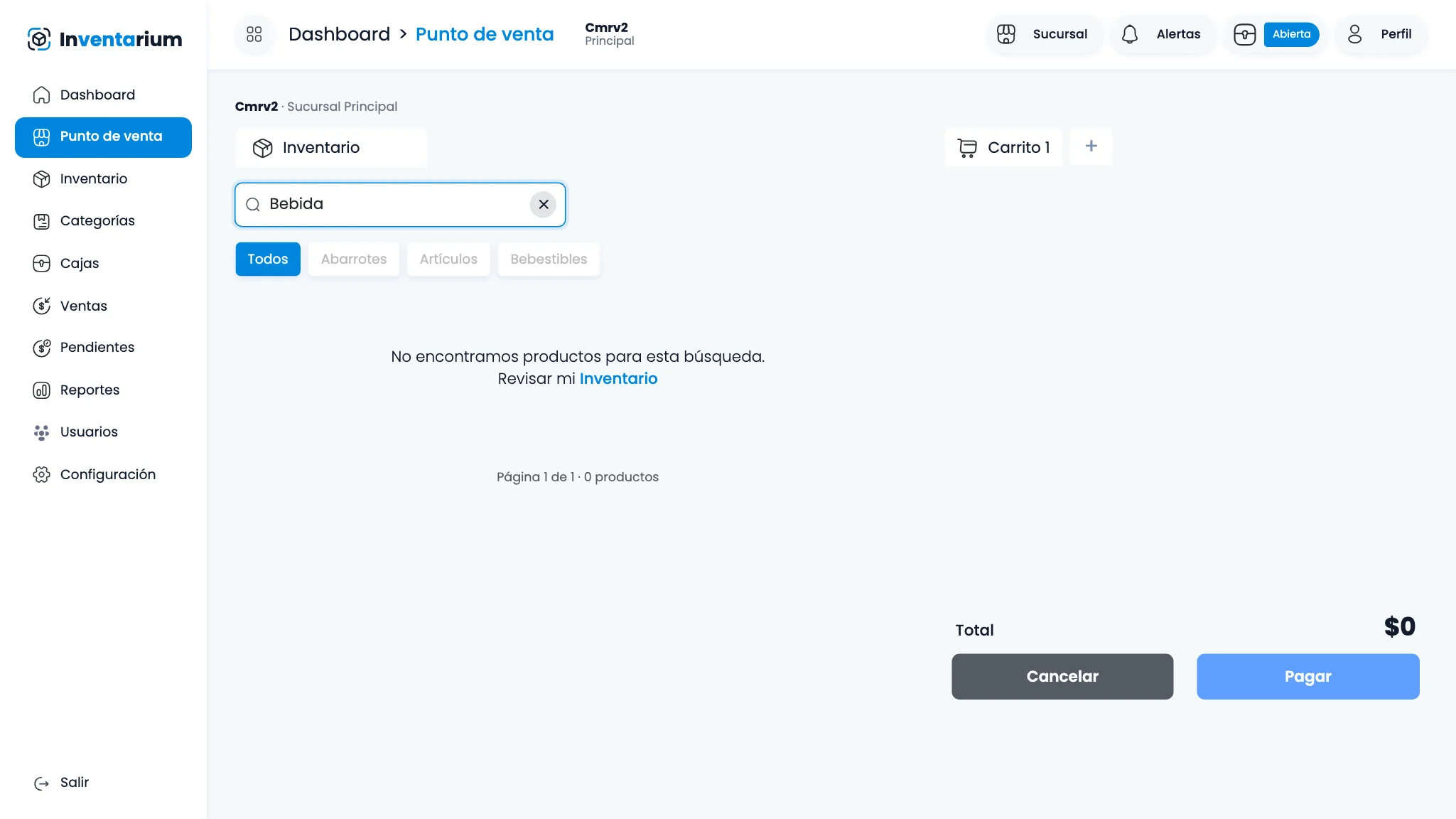
Selecciona "Punto de venta" en el menú de navegación de app.inventarium.cl.
Esta es la pantalla principal de atención a público, diseñada para máxima velocidad de atención en mesón.
Paso 2: Buscar productos o escanear con código de barras
Escribe el nombre del producto en el buscador o escanea directamente con tu lector.
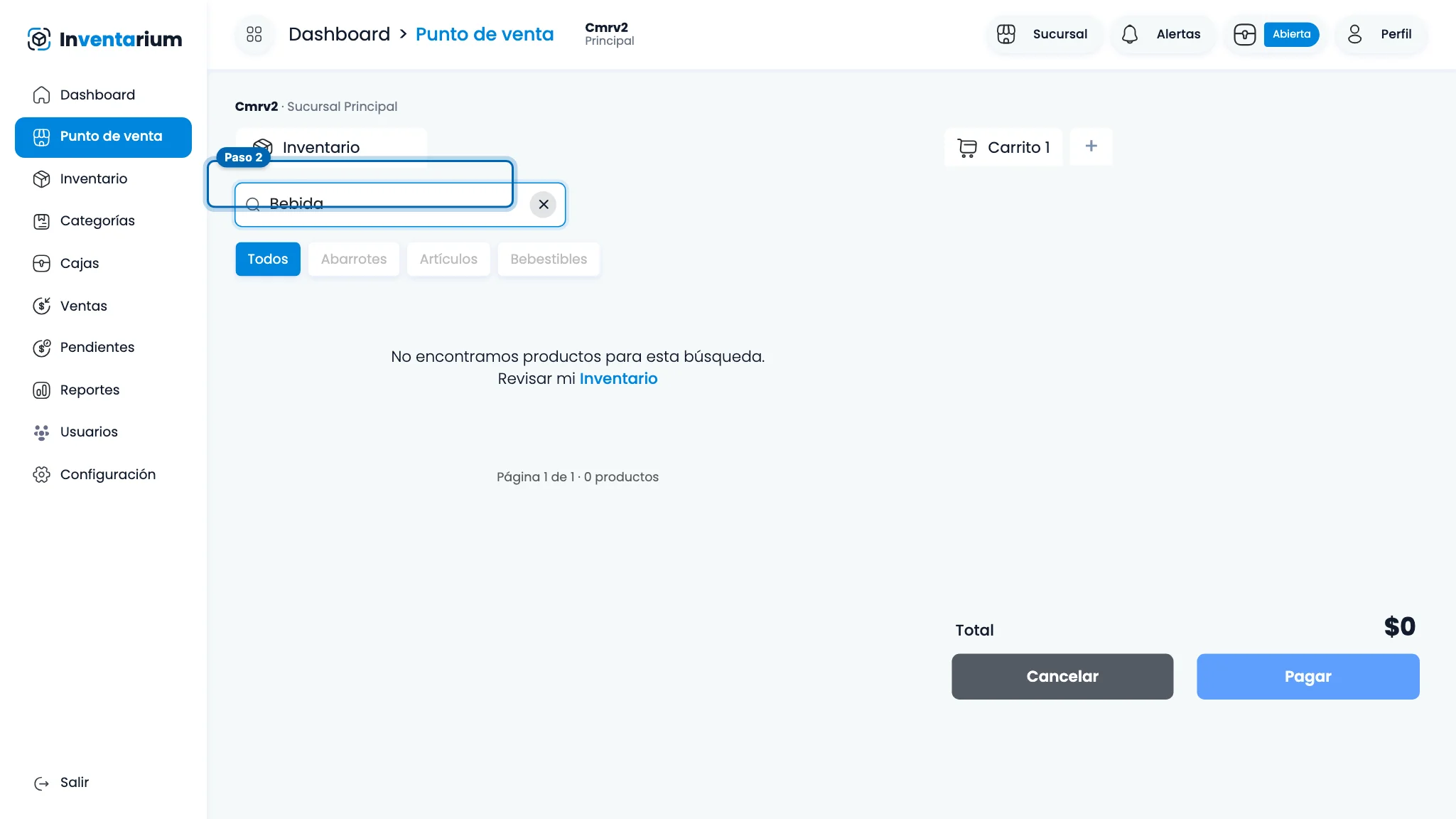
El buscador filtra al instante tu inventario mostrando nombre, precio y disponibilidad en tu sucursal.
Paso 3: Filtrar por categorías rápidas
Haz clic en los botones de categoría (ej. Abarrotes, Bebestibles) para ver artículos afines.
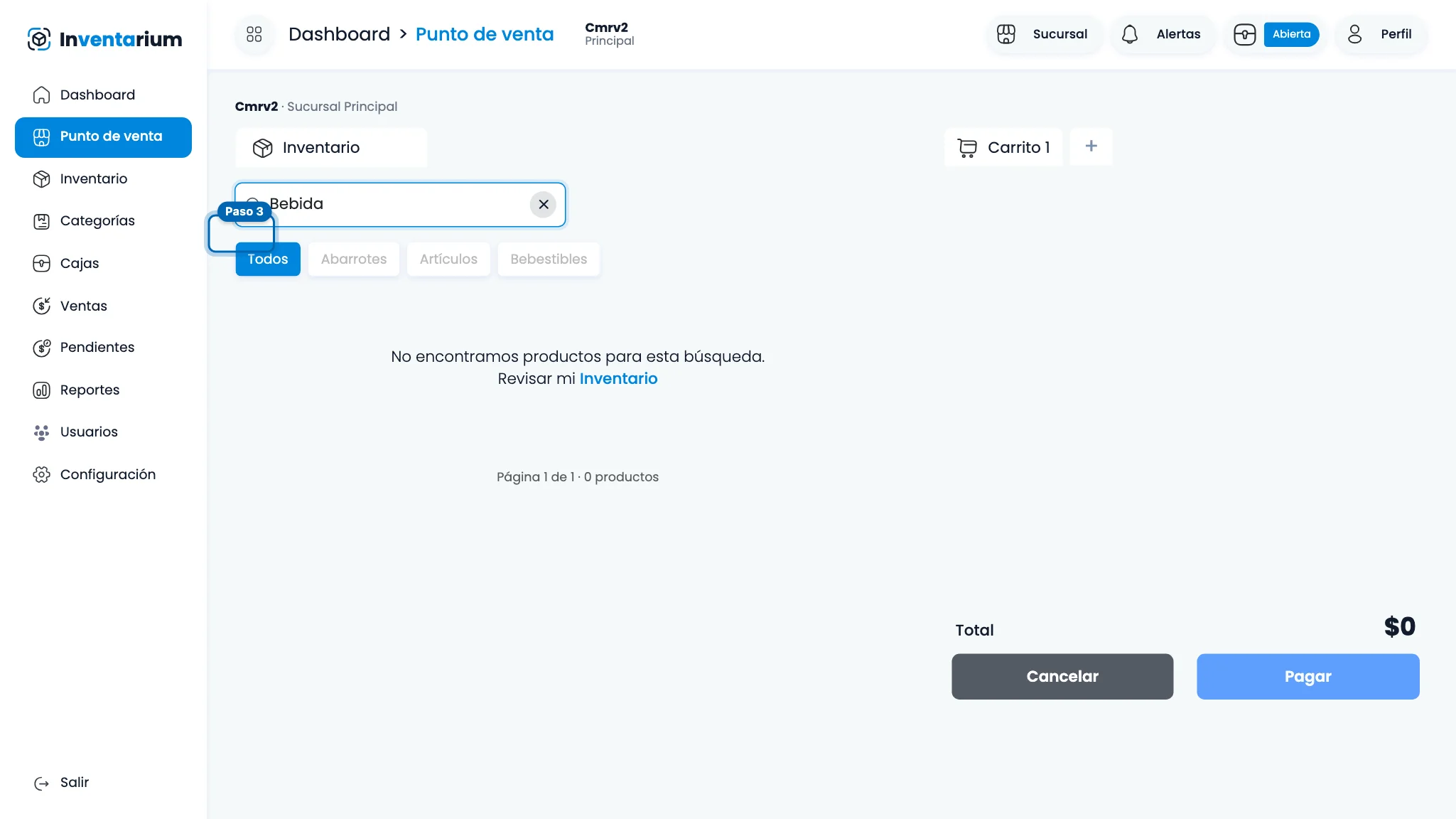
Ideal para negocios con productos sin código de barras (como panadería, frutas o verduras) que se seleccionan por pantalla.
Paso 4: Gestionar clientes simultáneos con carritos paralelos
Presiona el botón "+" junto a "Carrito 1" para pausar una cuenta y atender a otra persona.
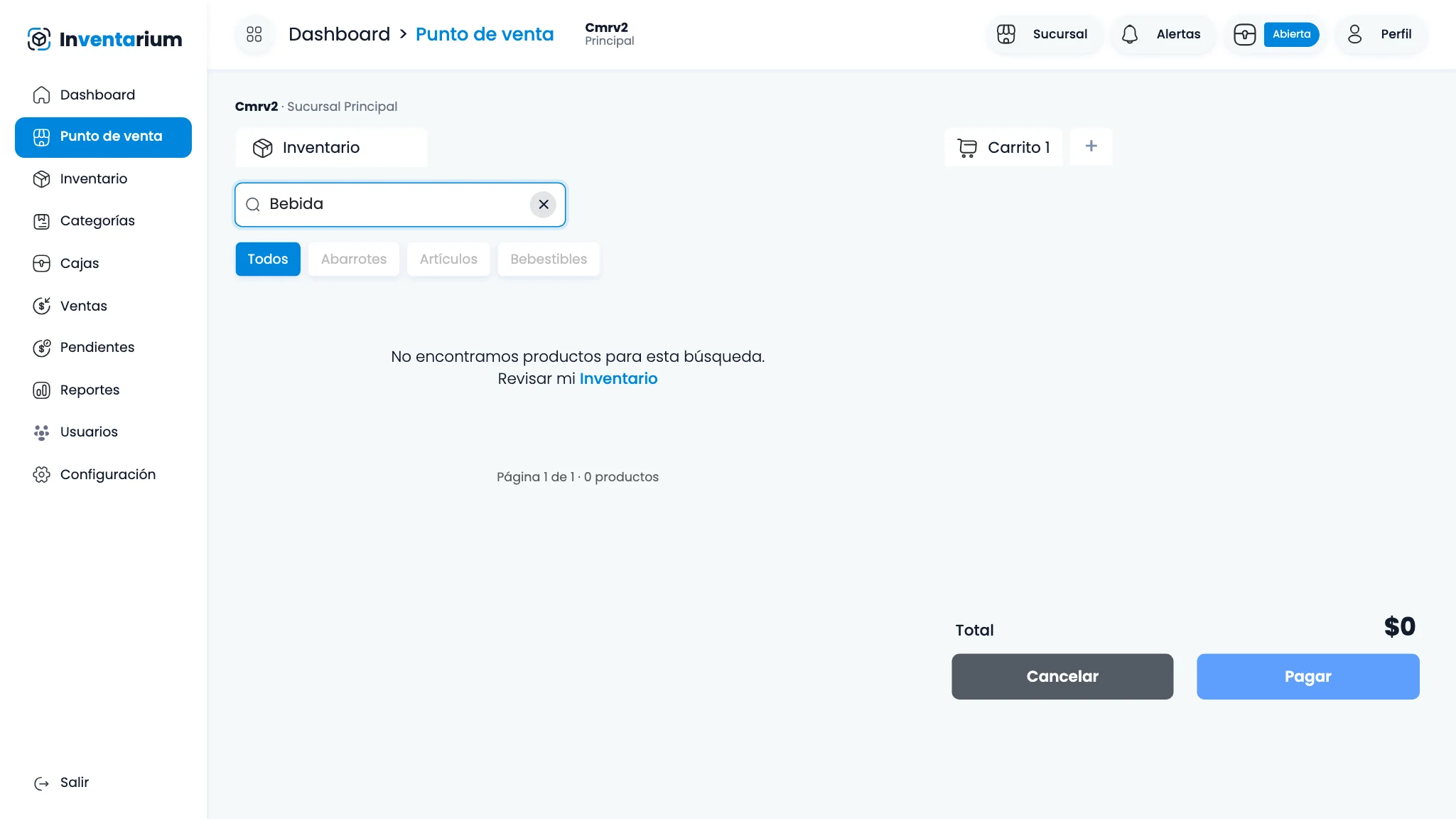
Evita filas y tiempos muertos cuando un cliente regresa a buscar otro artículo en la tienda.
Paso 5: Completar el cobro de la venta
Pulsa el botón "Pagar" para seleccionar el método de pago del cliente y emitir el ticket.
El sistema registrará el ingreso en tu arqueo de caja actual y actualizará el stock disponible automáticamente.
Recomendaciones para una mejor operación en tu local
- Consejo práctico: Puedes tener varios clientes en atención simultánea abriendo nuevas pestañas con el botón "+" al lado de "Carrito 1".
- Consejo práctico: Si un cliente olvida su billetera o va a buscar otro producto, no canceles la venta: abre una nueva pestaña de carrito y atiende al siguiente.
- Consejo práctico: Utiliza los atajos de teclado o el lector de código de barras en el buscador para cobrar en segundos durante las horas pico.
Preguntas frecuentes
¿Qué medios de pago permite registrar el POS?
Inventarium permite registrar cobros en efectivo, tarjetas de débito, crédito y transferencias, dejando el registro cuadrado en el arqueo de caja.
¿Se descuenta el inventario de forma automática?
Sí. Al confirmar el pago de la venta, el sistema rebaja las unidades vendidas del stock de la sucursal en tiempo real.
---
Comienza hoy a ordenar tu negocio con Inventarium. Puedes acceder y probar todas estas funciones en app.inventarium.cl con soporte y acompañamiento en Chile.
