Cómo verificar el stock de una categoría y consultar sus movimientos recientes
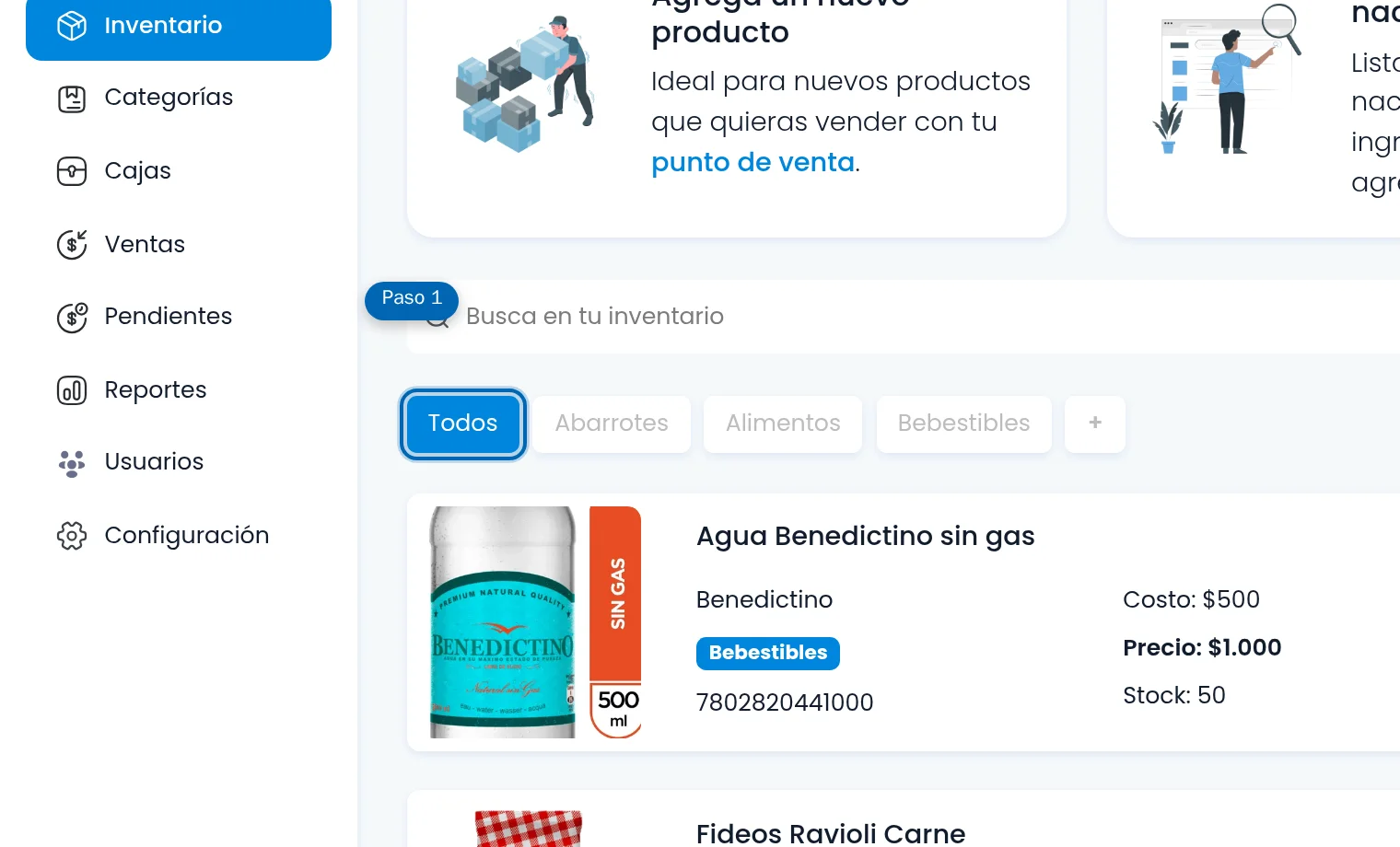
Para verificar existencias de una categoría y auditar movimientos, ingresa a Inventario en app.inventarium.cl, selecciona la categoría deseada en los botones de filtro rápido y luego pasa a la pestaña Movimientos para revisar el registro cronológico de entradas y salidas.
En cualquier comercio de barrio, botillería o minimarket en Chile, mantener las existencias al día exige revisiones periódicas. Cuando notas que faltan unidades de una familia de productos o necesitas preparar un pedido a proveedores, revisar producto por producto en una lista interminable quita tiempo valioso. La mejor práctica consiste en filtrar por familias de artículos y contrastar las cantidades teóricas con el registro reciente de operaciones.
En este tutorial aprenderás a verificar stock categoria y movimientos inventario directamente en la plataforma web de Inventarium, utilizando capturas reales de la interfaz para auditar tus existencias de forma rápida y confiable.
Idea clave: Auditar el inventario por categorías permite detectar diferencias a tiempo sin necesidad de frenar la atención al público ni paralizar todo el local.
---
Requisitos previos
Antes de comenzar, asegúrate de contar con lo siguiente:
- Una cuenta de acceso en app.inventarium.cl/login con permisos para gestionar el catálogo.
- Conexión a internet estable desde tu computador, tablet o teléfono móvil.
- Productos previamente clasificados en sus categorías correspondientes dentro del sistema.
---
Paso 1: Ubicar las categorías en la sección de inventario
Ingresa al módulo principal de gestión de existencias. En la parte superior del listado de artículos verás los botones de filtro rápido correspondientes a los grupos que tienes creados en tu catálogo comercial.
Ubica los filtros por categoría del inventario en la barra superior del listado para iniciar la revisión focalizada.
---
Paso 2: Seleccionar una categoría para aislar sus productos
Haz clic sobre la categoría que necesitas inspeccionar. La tabla actualizará la vista al instante, mostrando únicamente los productos vinculados a esa clasificación con sus respectivos niveles de stock disponibles.
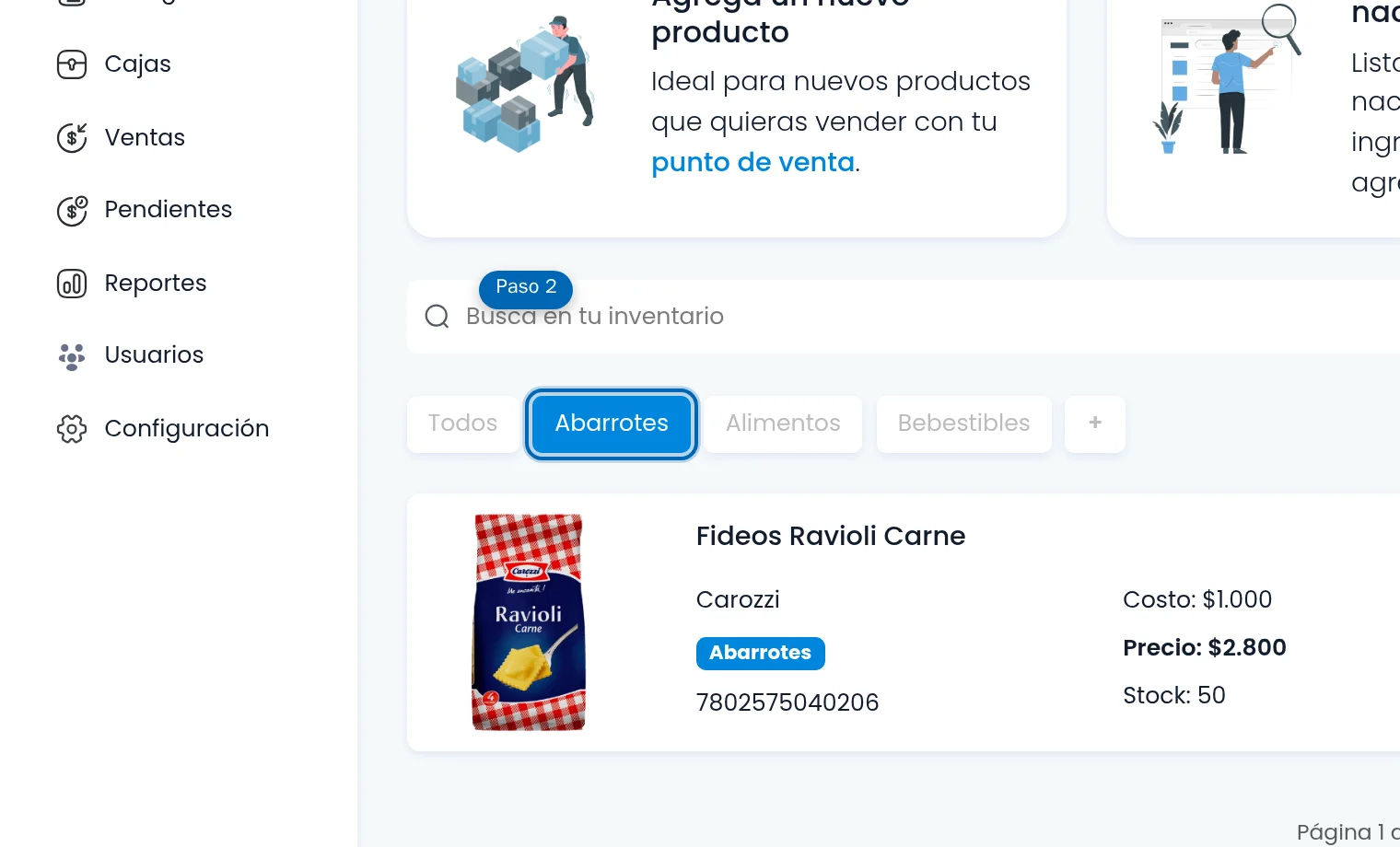
Selecciona la primera categoría disponible para revisar sus productos y confirmar las cantidades registradas en el sistema.
---
Paso 3: Restablecer la vista del catálogo completo
Una vez auditados los artículos de ese grupo, puedes limpiar el criterio de búsqueda para ver nuevamente el inventario global de la sucursal.
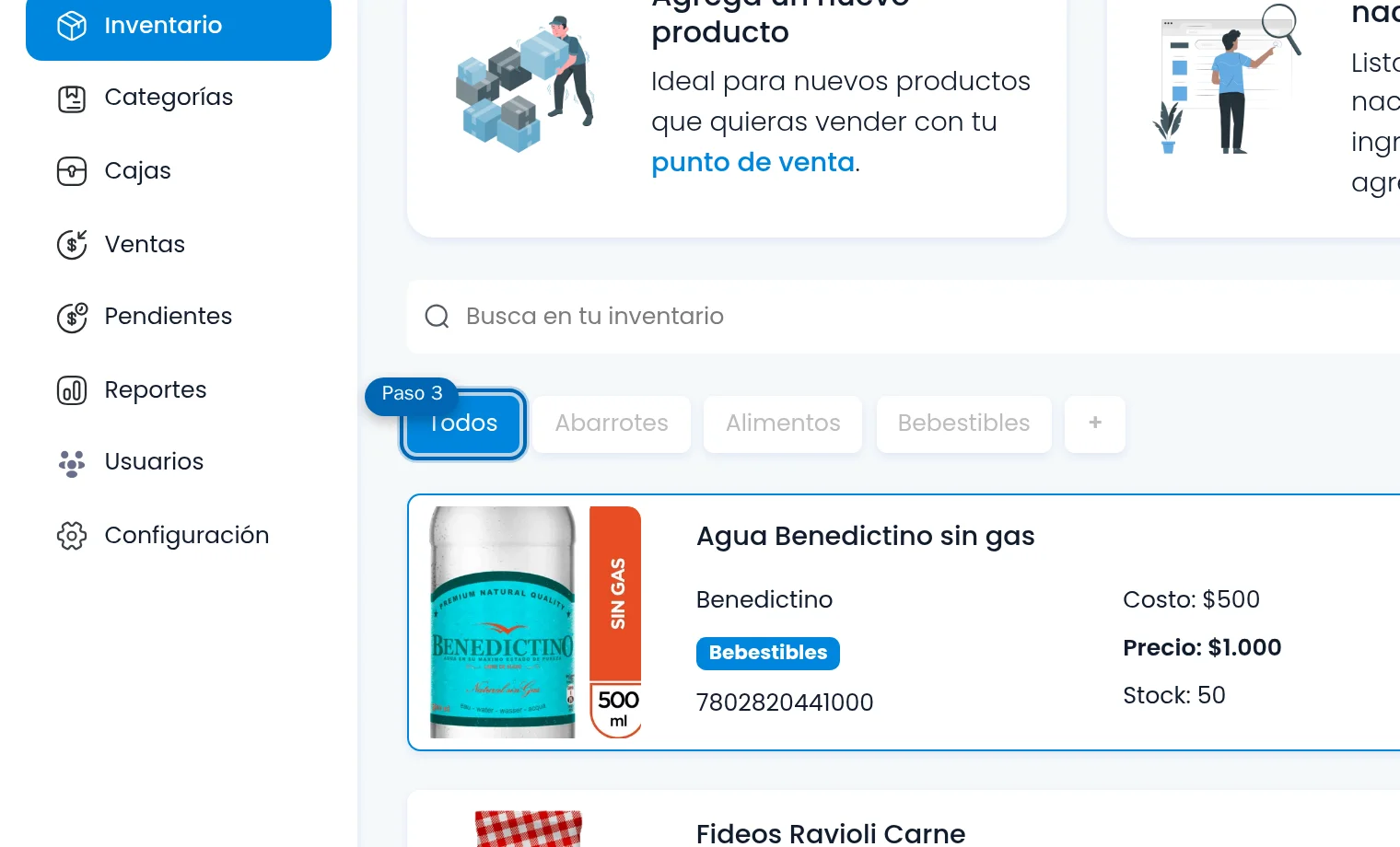
Selecciona el botón Todos para quitar el filtro activo y desplegar nuevamente el catálogo completo.
---
Paso 4: Ubicar la pestaña de movimientos de existencias
Si detectas una discrepancia en las cantidades o quieres saber por qué un artículo tiene menos unidades de las esperadas, debes revisar la bitácora de transacciones operativas.
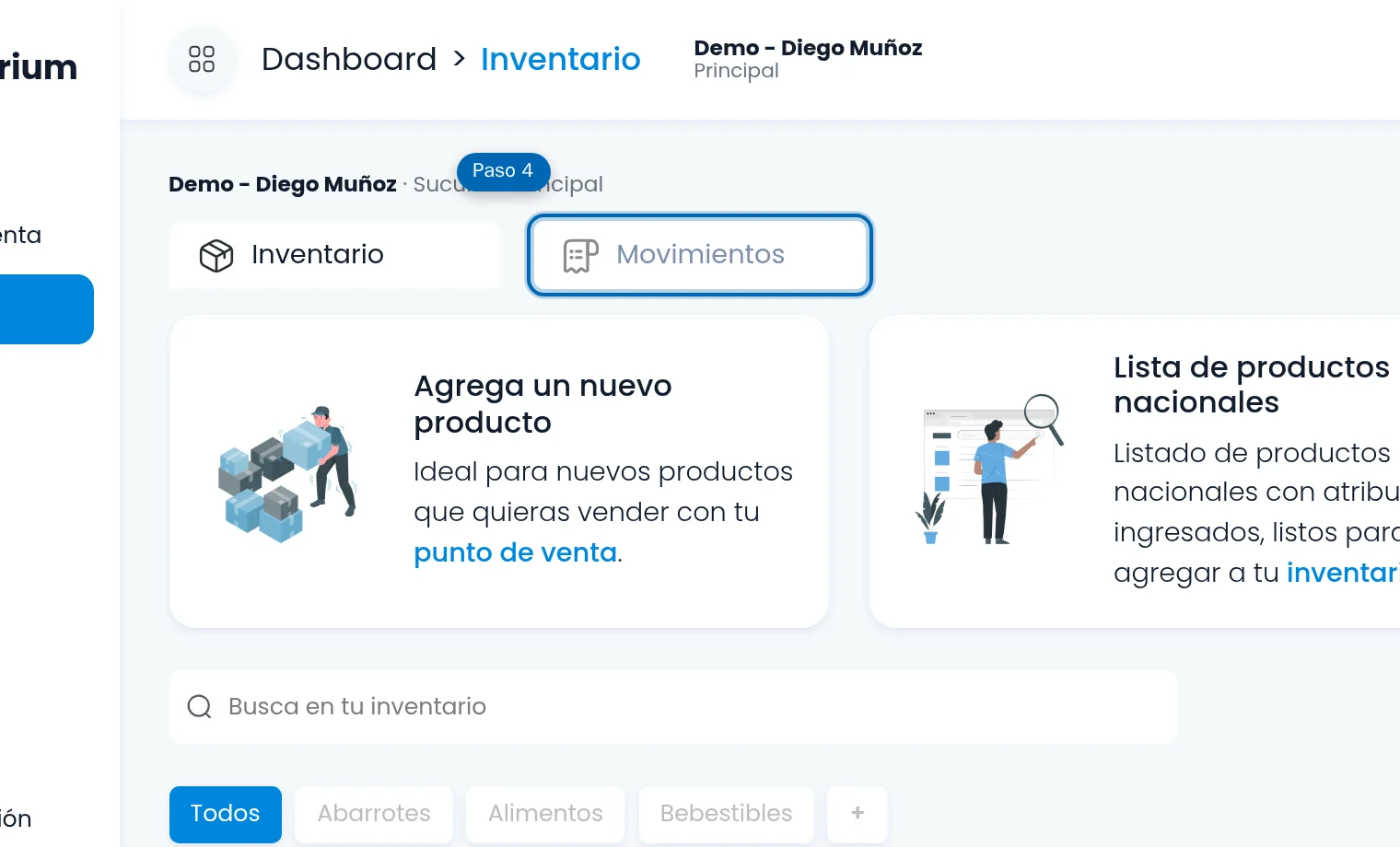
En el menú superior de la sección Inventario, ubica la pestaña Movimientos para acceder al historial detallado.
---
Paso 5: Consultar el historial de entradas y salidas
Haz clic sobre la pestaña para desplegar el registro cronológico. Aquí podrás observar cada variación de existencias, identificando ventas, ajustes manuales o recepciones de mercadería con sus respectivas fechas y cantidades.
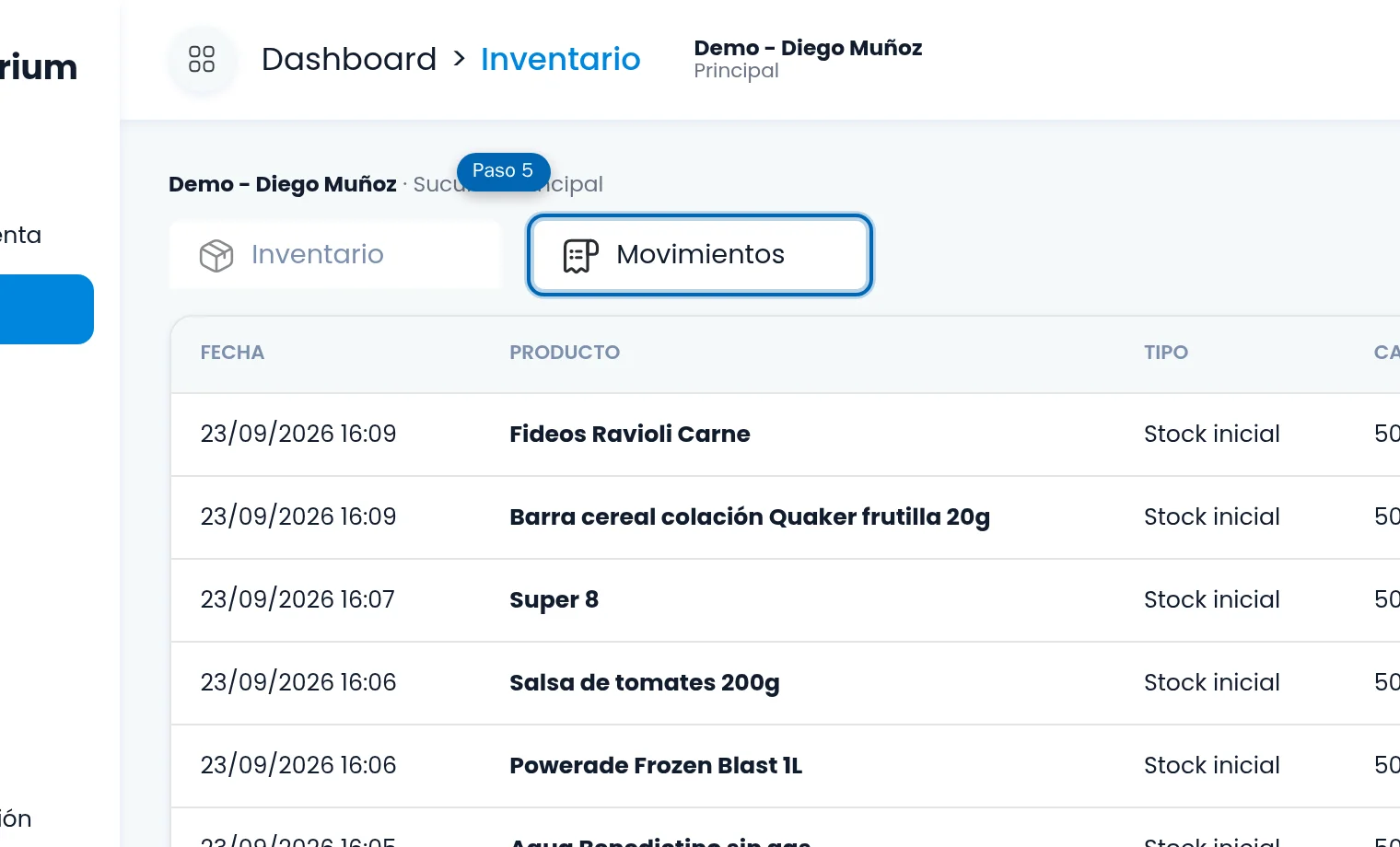
Abre la vista de Movimientos para revisar el registro disponible y contrastar los movimientos recientes frente a tus comprobantes físicos.
---
Paso 6: Volver a la vista general de stock
Tras verificar el origen de los cambios numéricos en la pestaña de movimientos, regresa a la vista de inventario para continuar con la supervisión de tu tienda.
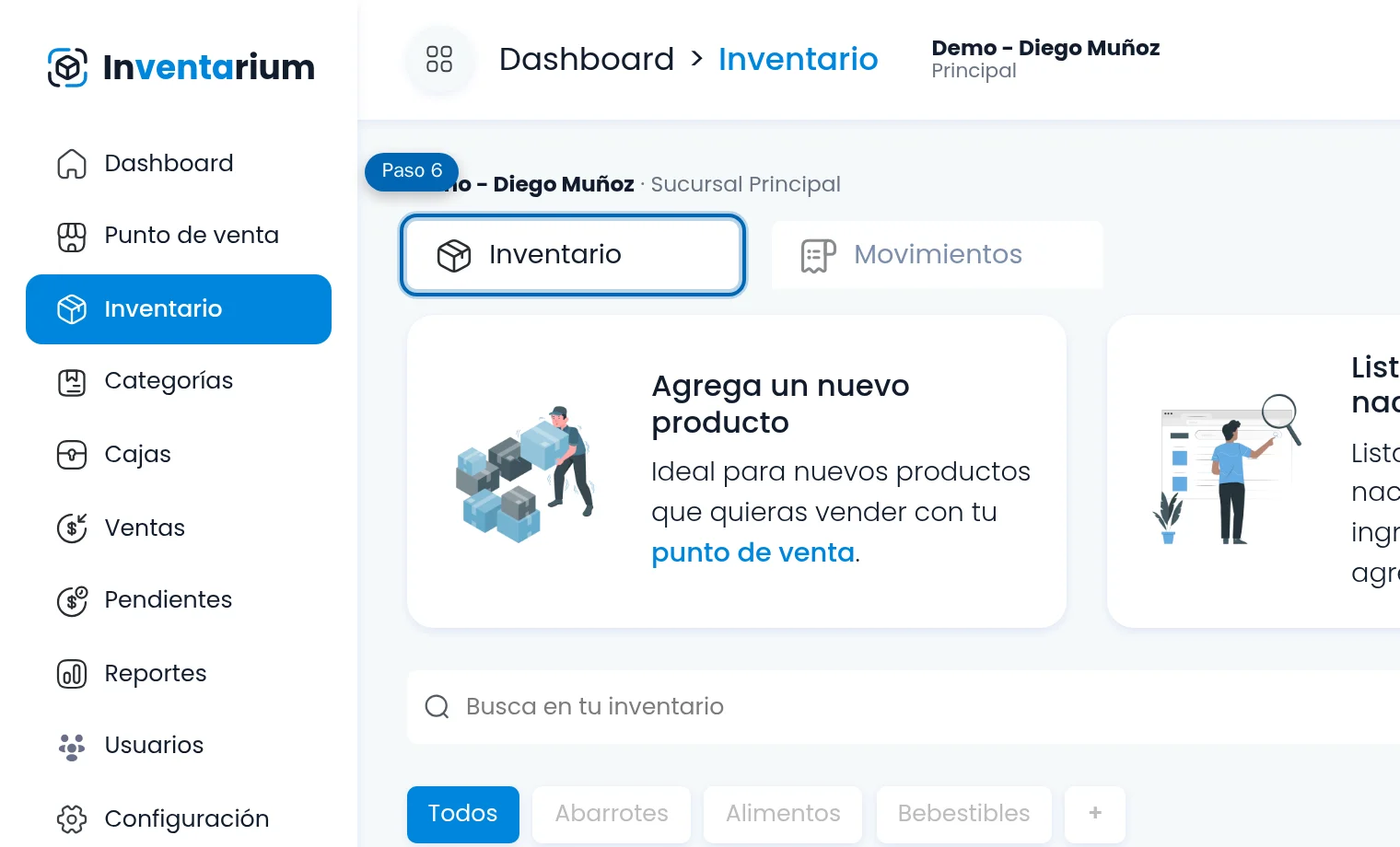
Vuelve a la pestaña principal de Inventario para contrastar los movimientos con el stock actual y asegurar el cuadre operativo de tu local.
Atención: El historial de movimientos es el respaldo operativo de cada cambio en bodega; consúltalo antes de realizar cualquier ajuste manual para evitar duplicar entradas o salidas.
---
Buenas prácticas al auditar categorías
Para que tus controles periódicos sean efectivos, considera estas recomendaciones prácticas:
- Define un calendario rotativo: En lugar de contar todo el negocio en un solo día, audita una o dos categorías por semana (por ejemplo, lácteos los martes y abarrotes los jueves).
- Compara contra el mesón físico: Utiliza la vista filtrada en una tablet o celular mientras recorres las estanterías de la sala de ventas y la bodega.
- Revisa el historial antes de corregir: Si una cifra no coincide, consulta primero la pestaña de movimientos. Muchas veces se trata de una venta recién efectuada en caja o una recepción pendiente de registrar.
Llevar un control ordenado de existencias evita ventas perdidas por falta de mercadería y protege el capital de trabajo de tu negocio. Si deseas comenzar a ordenar tu catálogo, puedes crear tu cuenta y acceder a los 14 días para probar Inventarium sin necesidad de ingresar tarjeta de crédito al inicio.
