Cómo comprobar la clasificación de categorías y auditar sus movimientos de stock
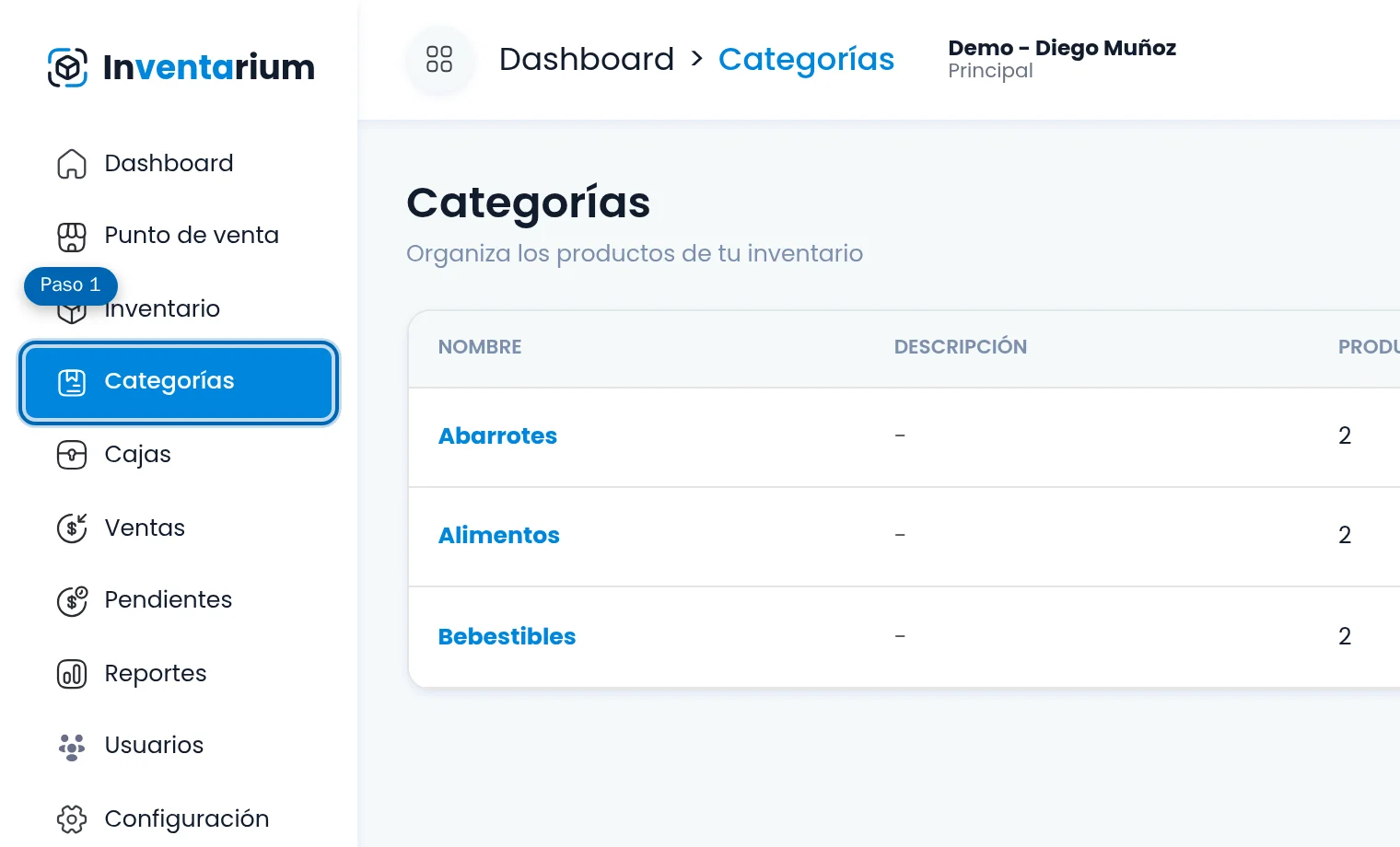
Para revisar la clasificación del catálogo y auditar los movimientos de stock, ingresa a Categorías desde el menú lateral para comprobar las familias existentes, luego dirígete a Inventario y abre la pestaña Movimientos para auditar entradas, salidas y contrastar las existencias.
Llevar el control ordenado de tu negocio en Chile es fundamental para evitar pérdidas y mantener consistencia entre lo que registras en el catálogo y lo que realmente hay en estanterías. En este tutorial paso a paso aprenderás cómo revisar categorias catalogo y movimientos stock de manera directa en app.inventarium.cl, utilizando capturas de pantalla reales del sistema.
Requisitos previos para este tutorial
Para completar esta revisión en tu negocio, solo necesitas:
- Una cuenta activa en app.inventarium.cl (puedes activar la prueba de 14 días sin ingresar tarjeta de crédito).
- Acceso con credenciales de usuario con permisos sobre inventario y catálogo.
- Tu navegador web en computador, tablet o teléfono móvil.
Paso 1: Entrar a Categorías
Abre Categorías desde el menú lateral para acceder al listado general de familias de productos configuradas en tu local.
Abre Categorías desde el menú lateral.
Paso 2: Reconocer las acciones
Ubica Editar para distinguir qué categorías puedes revisar; esta guía no guarda cambios innecesarios, sino que valida la estructura actual.
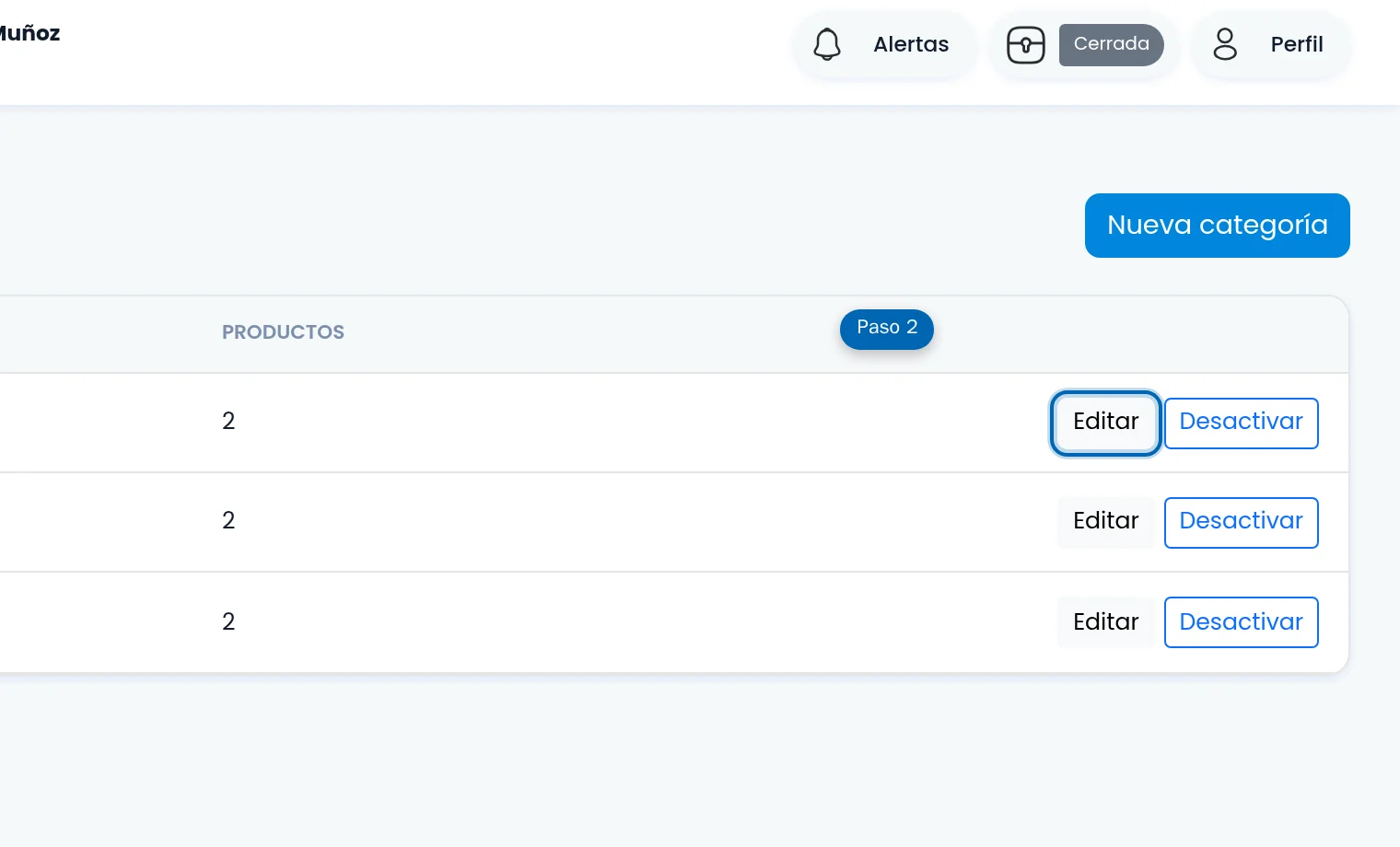
Ubica Editar para distinguir qué categorías puedes revisar; esta guía no guarda cambios.
Paso 3: Planificar una categoría nueva
Antes de crear una categoría, comprueba que su propósito no esté cubierto por otra existente, previniendo duplicidades en tus reportes.
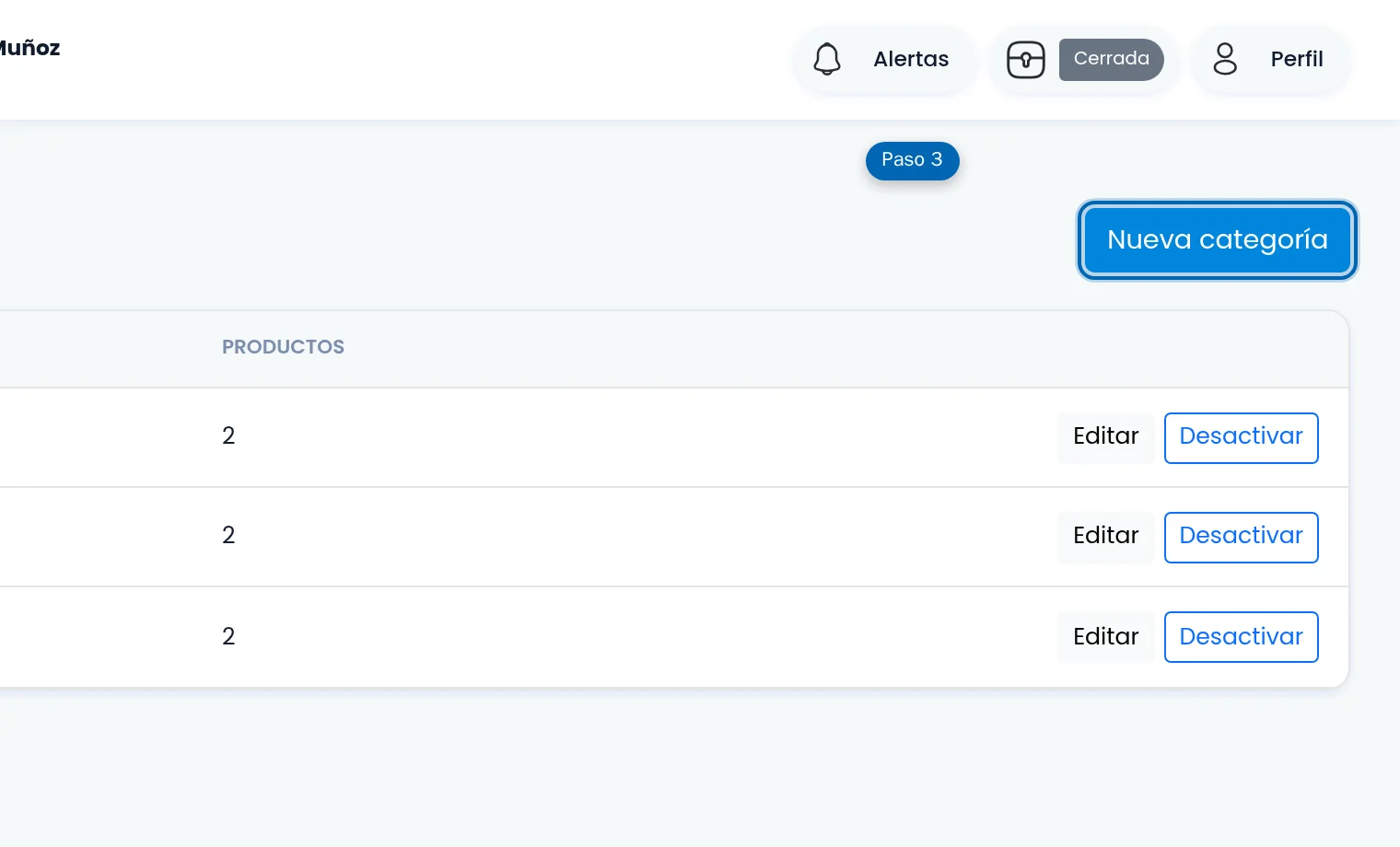
Antes de crear una categoría, comprueba que su propósito no esté cubierto por otra existente.
Paso 4: Ubicar Movimientos
En Inventario, ubica la pestaña Movimientos para pasar de la configuración general a la auditoría de existencias.
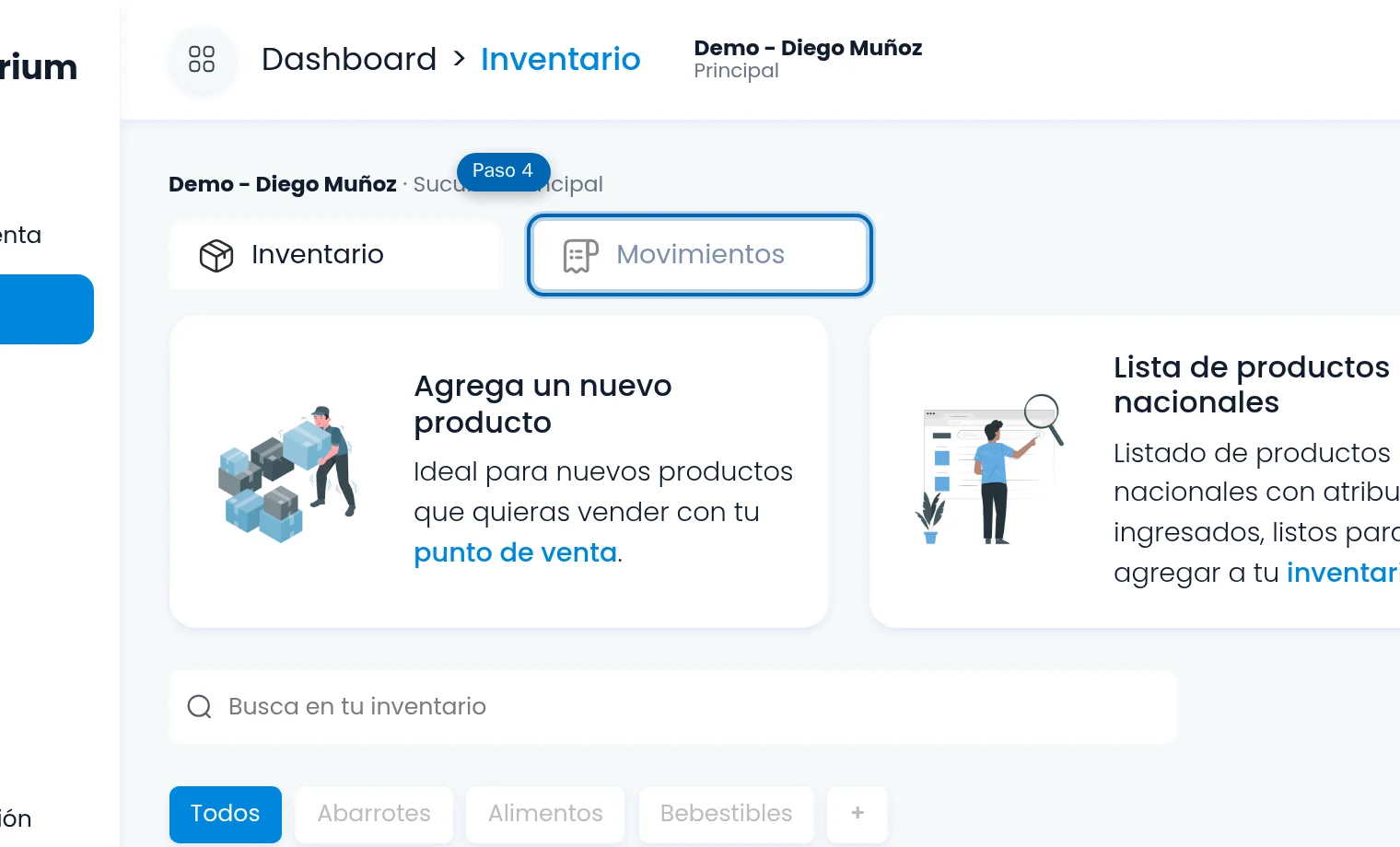
En Inventario, ubica la pestaña Movimientos.
Paso 5: Abrir el historial
Abre Movimientos para revisar el registro disponible de entradas, salidas y ajustes operados en el local.
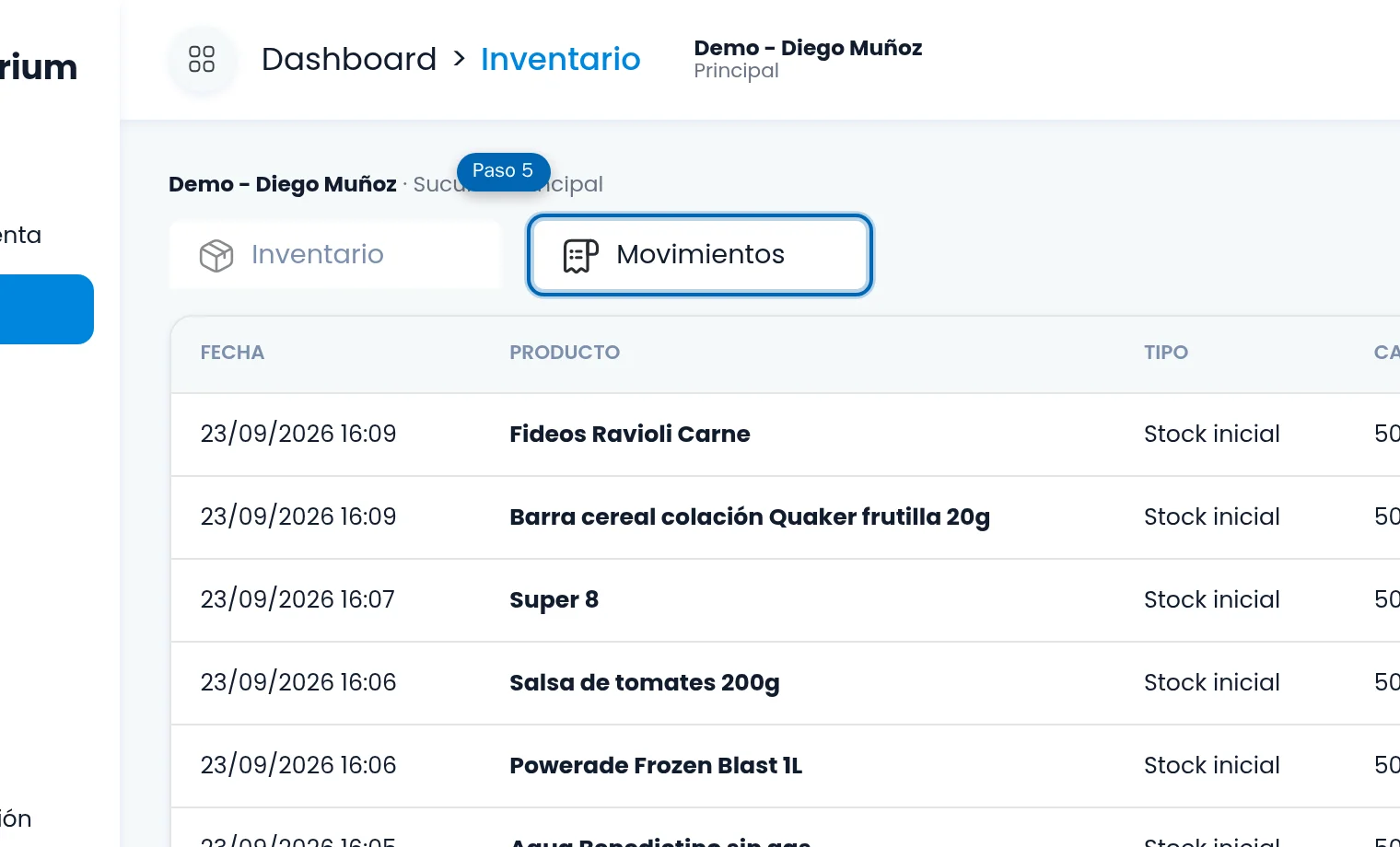
Abre Movimientos para revisar el registro disponible.
Paso 6: Volver al stock
Vuelve a Inventario para contrastar los movimientos con el stock actual y asegurar que el saldo físico corresponda con lo registrado.
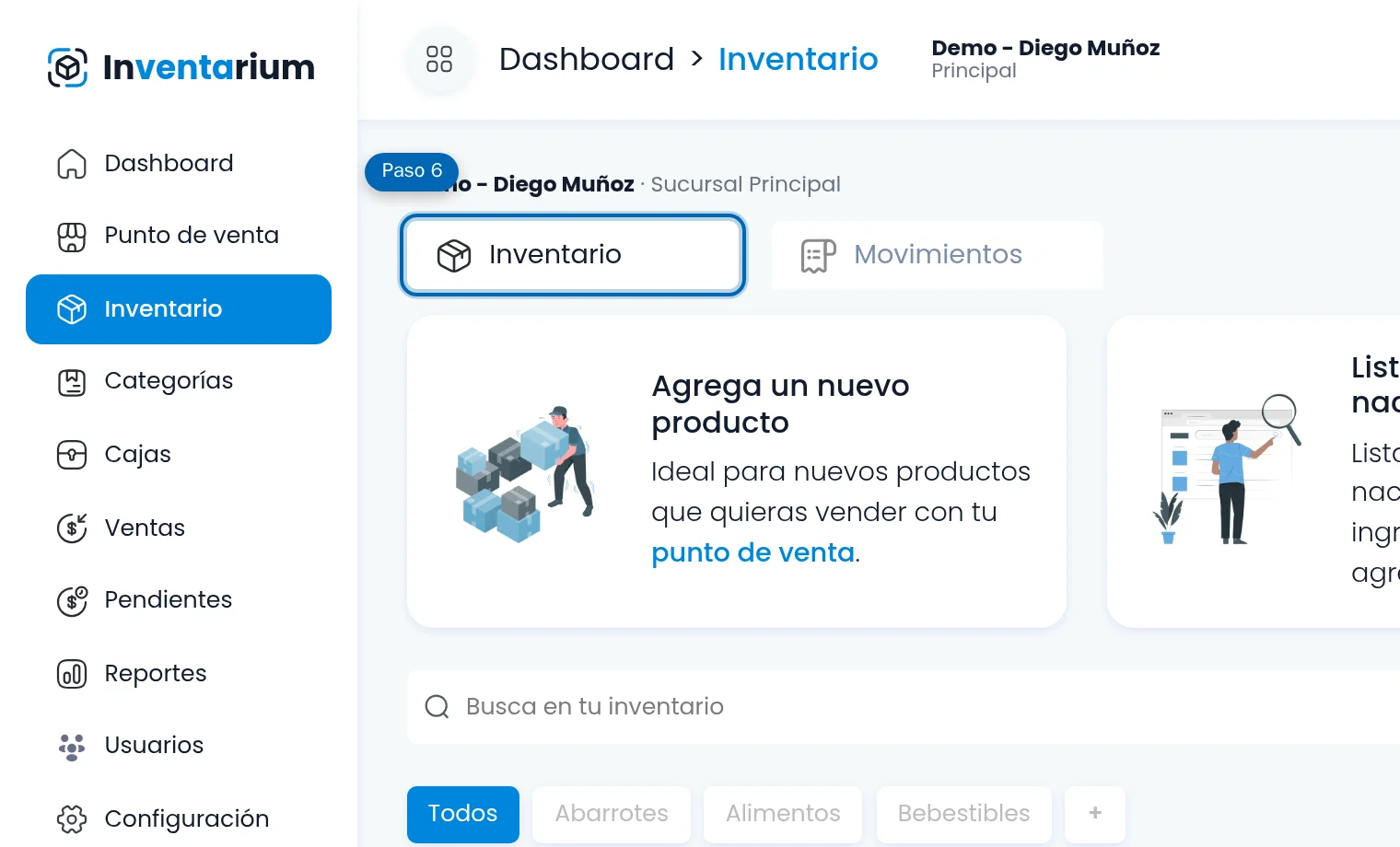
Vuelve a Inventario para contrastar los movimientos con el stock.
---
Comienza hoy a ordenar tu negocio con Inventarium. Puedes acceder y probar todas estas funciones en app.inventarium.cl con soporte y acompañamiento en Chile.
