Cómo delimitar las fechas al consultar ventas
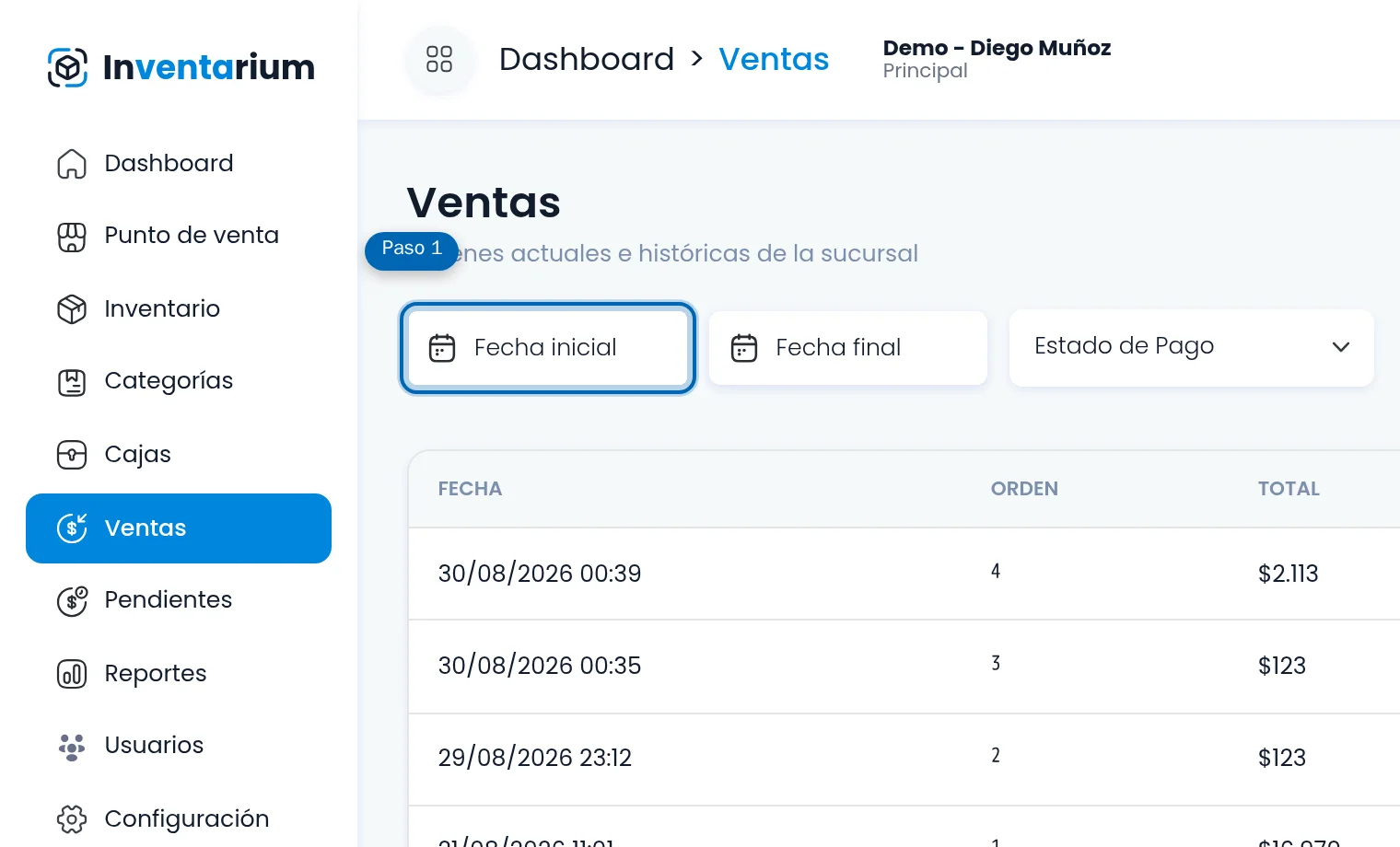
Para delimitar las fechas al consultar ventas en Inventarium, ingresa al módulo de ventas, ubica el campo de fecha inicial para marcar el comienzo del periodo, define la fecha final de cierre y utiliza el selector adicional si necesitas buscar un registro específico.
Llevar un registro ordenado de las transacciones de tu negocio es fundamental, pero igual de importante es saber cómo acceder a esa información cuando la necesitas. Ya sea que administres un minimarket, una ferretería o una tienda de ropa en Chile, consultar el historial de ventas te permite cuadrar la caja, revisar el rendimiento de un fin de semana o buscar una transacción específica.
Cuando acumulas cientos o miles de ventas, buscar un registro sin filtros puede volverse una tarea tediosa. Por eso, acotar la búsqueda por periodos de tiempo es una función esencial. En este tutorial paso a paso, aprenderás cómo delimitar las fechas al consultar ventas de manera directa y sencilla en Inventarium, utilizando capturas reales del sistema.
Requisitos previos para este tutorial
Para seguir esta guía práctica y aplicar los pasos en tu propio negocio, solo necesitas contar con lo siguiente:
- Una cuenta activa en la plataforma (si aún no la tienes, puedes comenzar tu prueba gratis de 14 días en app.inventarium.cl).
- Acceso al sistema con un rol que tenga permisos para ver el historial de ventas (como administrador o encargado de sucursal).
- Tu navegador web de preferencia en un computador, tablet o celular conectado a internet.
Idea clave: Consultar el historial de ventas acotando por fechas te permite analizar periodos específicos de tu negocio sin sobrecargar la pantalla con información de otros días o meses.
Paso 1: Ubicar fecha inicial
El primer paso para acotar tu búsqueda en el historial de ventas es definir el punto de partida temporal. Esto le indicará al sistema desde qué momento exacto debe comenzar a mostrarte las transacciones registradas en tu local.
En la sección de Ventas, ubica el campo de Fecha inicial. Al hacer clic sobre este espacio, se desplegará un pequeño calendario en la pantalla. Aquí debes seleccionar con cuidado el día, mes y año desde el cual deseas iniciar tu consulta.
Asegúrate de marcar correctamente la fecha inicial. Si estás buscando las ventas de una semana en particular, este campo debería corresponder al día lunes de esa semana. Si buscas la información de un mes completo, selecciona el día uno de dicho mes.
Paso 2: Ubicar fecha final
Una vez que has establecido desde cuándo quieres ver la información, el siguiente paso lógico es indicarle al sistema hasta cuándo debe buscar. Sin una fecha de término clara, podrías terminar viendo todas las ventas desde tu fecha inicial hasta el día de hoy, lo cual no siempre es lo que necesitas.
Define también la fecha final para que el rango responda con exactitud a tu consulta. Al igual que en el paso anterior, haz clic en el campo correspondiente para abrir el calendario y seleccionar el día de cierre de tu búsqueda.
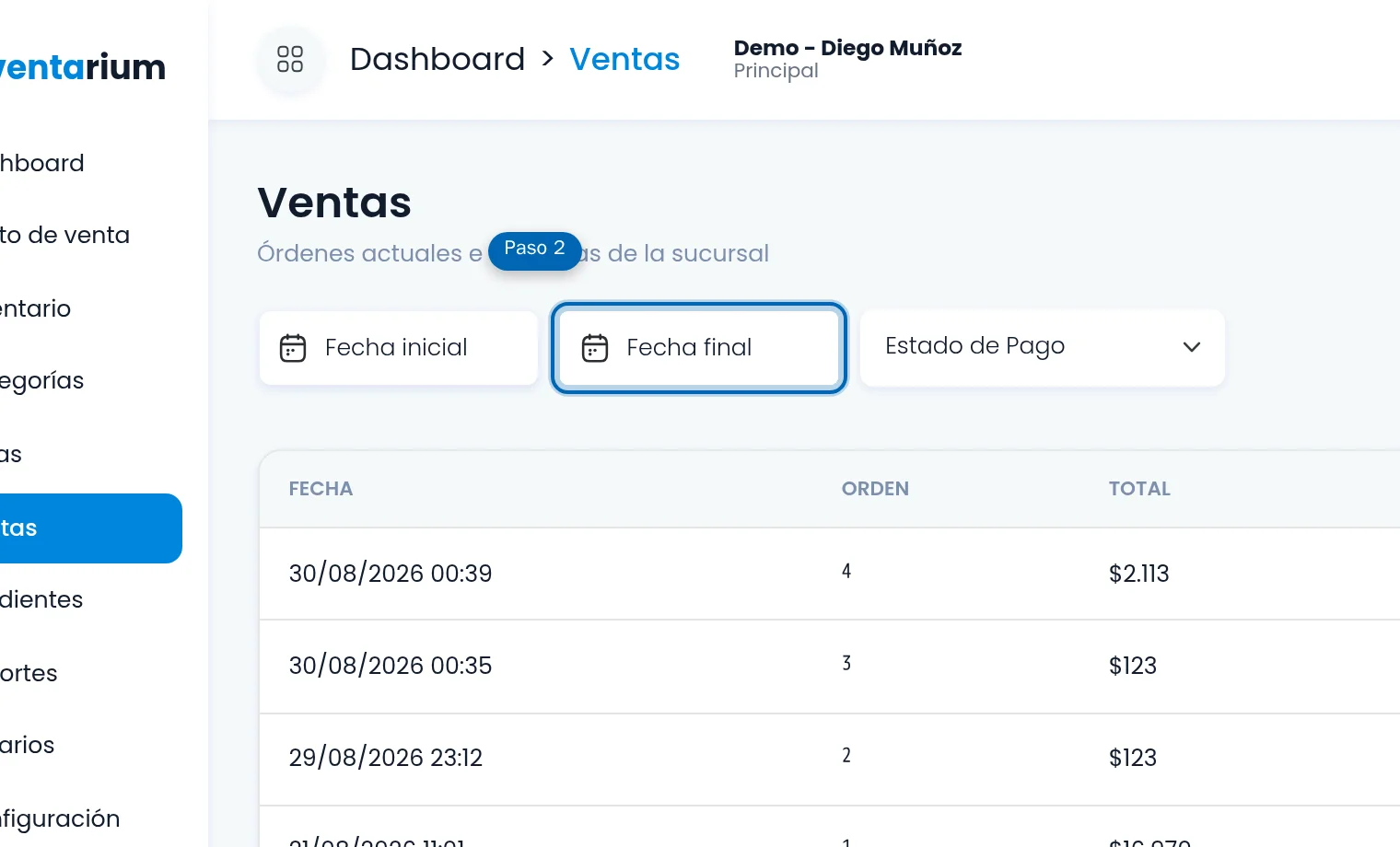
Es importante destacar que si tu objetivo es revisar únicamente las ventas de un solo día (por ejemplo, para cuadrar la caja del día anterior), tanto la fecha inicial como la fecha final deben ser exactamente la misma. De este modo, el sistema filtrará exclusivamente las operaciones de esa jornada específica.
Paso 3: Identificar el filtro adicional
En negocios con un alto volumen de transacciones diarias, delimitar un rango de fechas puede no ser suficiente para encontrar rápidamente una venta en particular. Un fin de semana ocupado puede generar cientos de registros, y revisar uno por uno toma tiempo valioso.
Por ello, revisa el filtro adicional disponible antes de interpretar el historial. Inventarium te permite combinar el rango de fechas con otros criterios de búsqueda para afinar los resultados.
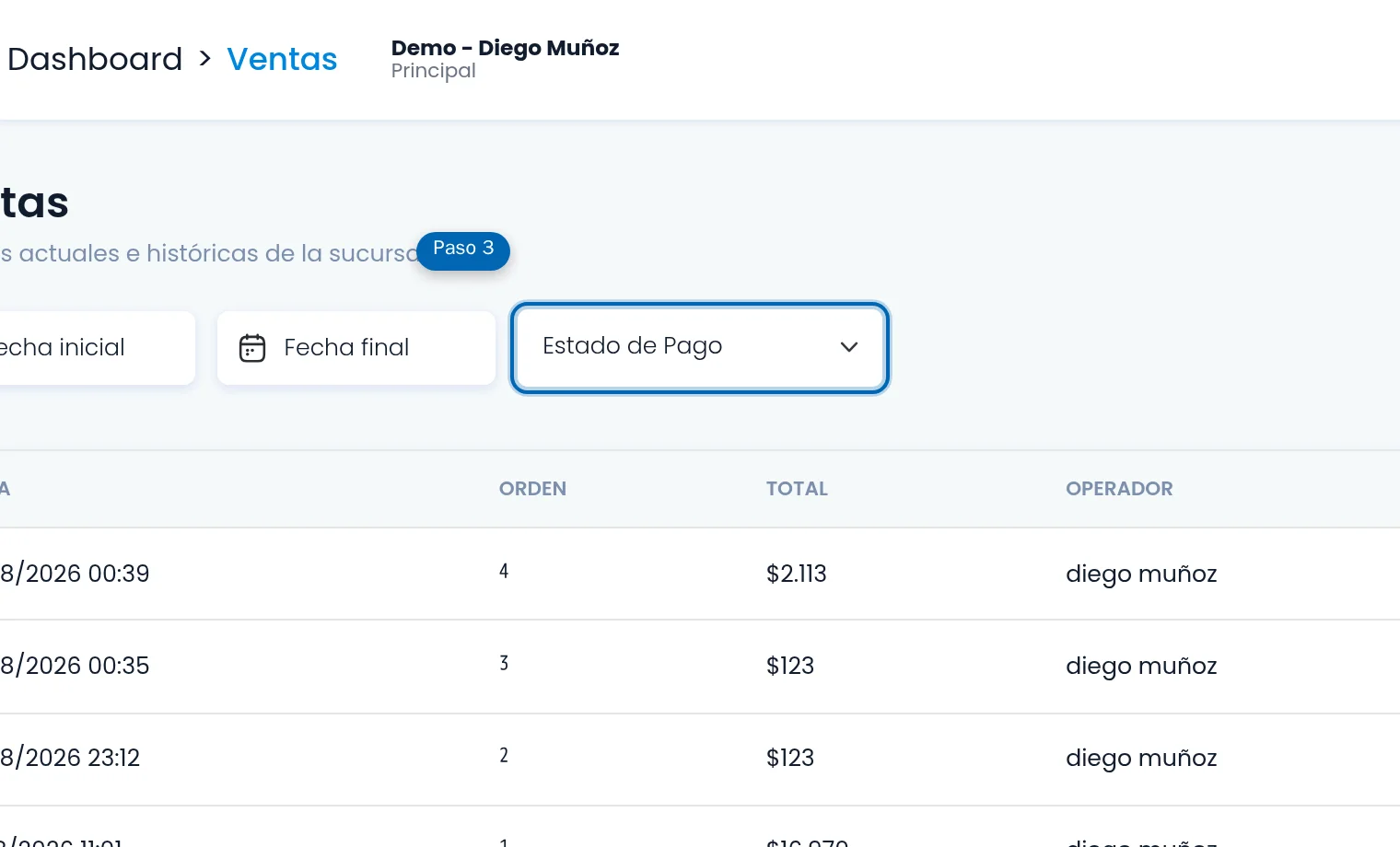
Este selector adicional es muy útil si necesitas buscar, por ejemplo, solo las ventas que se pagaron en efectivo, las que utilizaron tarjeta, o si estás buscando una transacción con un estado específico dentro de ese rango de fechas. Combinar fechas y filtros te da un control total sobre la información que visualizas.
Ejemplo práctico (escenario hipotético)
Para entender mejor cómo aplicar estos pasos en el día a día de un negocio, imaginemos un escenario hipotético. Supongamos que administras una tienda de repuestos y un cliente llega un día miércoles preguntando por una compra que realizó la semana anterior. El cliente no recuerda si vino el jueves o el viernes, pero sabe que pagó con tarjeta.
En lugar de revisar todas las ventas de la semana pasada una por una, aplicas lo aprendido:
- Ingresas al módulo de ventas de Inventarium.
- En el campo de Fecha inicial, seleccionas el día jueves de la semana pasada.
- En el campo de Fecha final, seleccionas el día viernes de la semana pasada.
- Utilizas el filtro adicional para mostrar únicamente las ventas pagadas con tarjeta (si aplica a tu configuración) o buscas por un monto aproximado.
En cuestión de segundos, la pantalla te mostrará un listado mucho más reducido y manejable, permitiéndote identificar la transacción del cliente de forma rápida y profesional, mejorando la atención y ahorrando tiempo.
Errores comunes al filtrar fechas de ventas
Al momento de consultar el historial de ventas, es normal cometer algunos descuidos que pueden llevar a pensar que la información se perdió o que el sistema no está arrojando los datos correctos. Aquí te dejamos los errores más frecuentes para que los evites:
- Invertir el orden de las fechas: El error más común es colocar una fecha inicial que es posterior a la fecha final (por ejemplo, fecha inicial 31 de octubre y fecha final 1 de octubre). En estos casos, el rango no tiene sentido cronológico y el sistema no podrá mostrar resultados válidos. Siempre verifica que la fecha de inicio sea anterior o igual a la de término.
- Rango demasiado amplio sin filtros extra: Si seleccionas un rango de fechas de varios meses en un negocio con muchas ventas diarias, la cantidad de información en pantalla será abrumadora. Si buscas algo específico en un periodo largo, siempre acompáñalo de un filtro adicional.
- Olvidar actualizar la vista: A veces seleccionas las fechas correctas pero olvidas presionar los botones necesarios para aplicar los filtros en pantalla, quedando con la vista de las ventas del día actual.
Atención: Si necesitas exportar información a Excel para el contador, asegúrate de delimitar correctamente el mes completo desde el primer hasta el último día antes de descargar el reporte, para no dejar transacciones fuera del análisis.
Mantén el control de tus ventas con facilidad
Tener la capacidad de consultar y filtrar tu historial de ventas de manera rápida te otorga un control fundamental sobre la operación de tu negocio. Te permite responder a dudas de clientes, analizar qué días son más fuertes y preparar información ordenada para tu revisión interna.
Inventarium está diseñado para que estas tareas administrativas dejen de ser un dolor de cabeza y se conviertan en procesos de unos pocos clics. Si quieres probar lo fácil que es gestionar tu historial de ventas y controlar el inventario de tu negocio, puedes comenzar tu prueba gratis de 14 días en app.inventarium.cl, sin necesidad de ingresar tarjeta al inicio.
