Cómo encontrar productos por categoría en el punto de venta
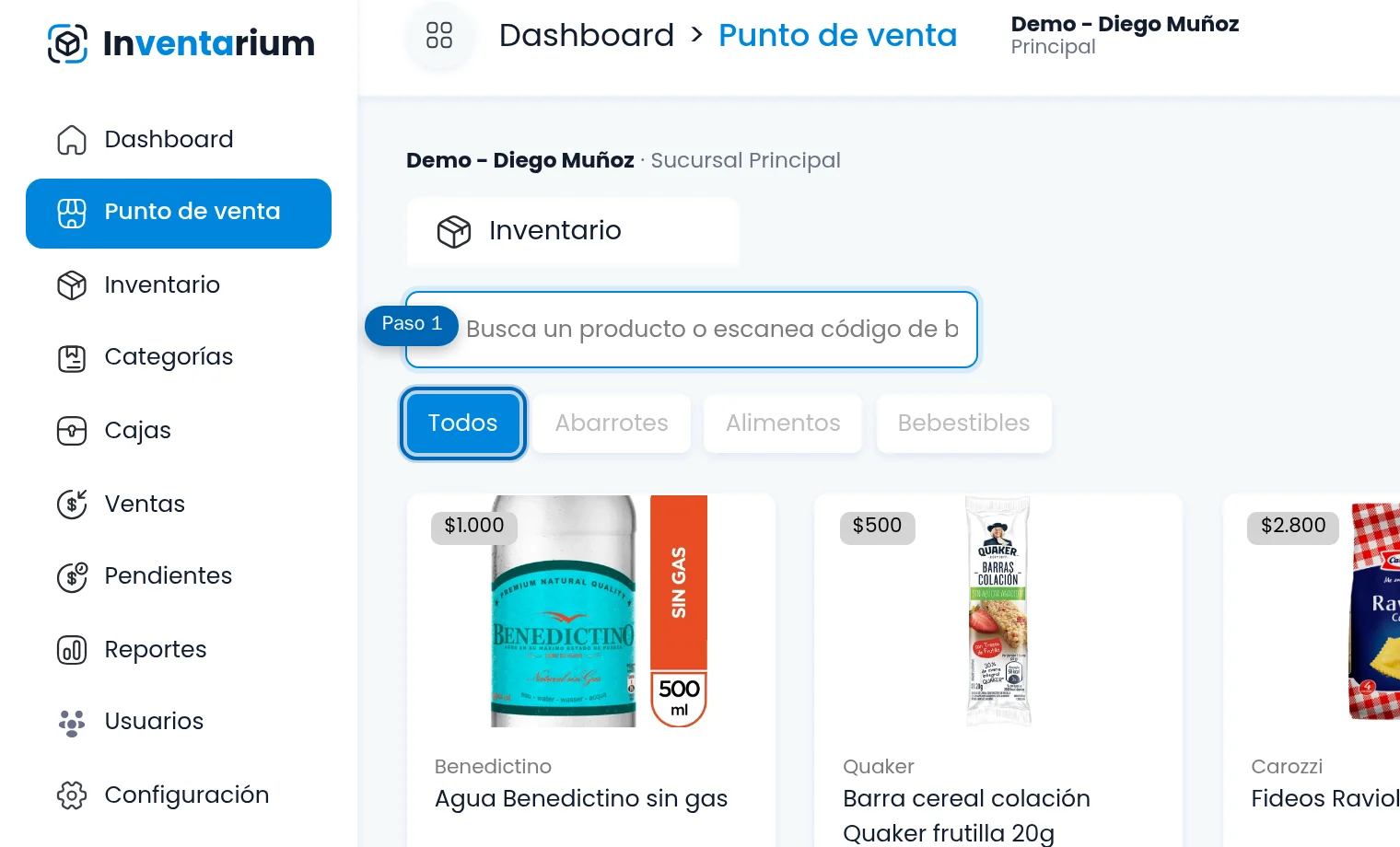
Para encontrar productos por categoría en el punto de venta de Inventarium, ingresa al módulo de Punto de venta, revisa la barra superior de categorías, haz clic en la categoría que necesitas para aislar los artículos correspondientes y luego selecciona «Todos» para restablecer el catálogo completo.
Atender con rapidez en el mostrador marca la diferencia cuando hay clientes esperando en fila. Si manejas cientos de artículos, escribir el nombre de cada producto o buscarlo uno por uno en una lista interminable quita tiempo valioso. Organizar el catálogo y saber cómo encontrar productos por categoría en el punto de venta permite cobrar de forma más fluida, reducir equivocaciones al marcar ítems parecidos y dar una mejor atención en tu local.
En este tutorial paso a paso revisaremos cómo utilizar los filtros de categorías dentro del punto de venta en app.inventarium.cl, utilizando las pantallas reales del sistema para que puedas aplicarlo de inmediato en tu negocio.
Requisitos previos para este tutorial
Antes de comenzar, asegúrate de contar con los siguientes elementos operativos:
- Acceso con tu usuario y contraseña a la plataforma en app.inventarium.cl.
- Productos previamente cargados y asignados a sus respectivas categorías dentro del catálogo.
- Caja abierta o permisos para operar en el módulo de ventas.
- Un dispositivo conectado a internet (computador de caja, tablet o celular).
Idea clave: Asignar categorías claras a cada producto desde el catálogo permite que el personal de caja encuentre mercadería en segundos sin depender exclusivamente de un lector de código de barras.
---
Paso 1: Ubicar los filtros
Ingresa al módulo de Punto de venta desde el menú lateral de la plataforma. En la parte superior de la grilla de productos verás los botones o pestañas correspondientes a las distintas categorías activas en tu inventario.
Ubica las categorías disponibles en Punto de venta para identificar qué grupos de artículos tienes a mano al momento de cobrar.
---
Paso 2: Elegir una categoría
Haz clic sobre el nombre del rubro o categoría que deseas consultar. De inmediato, la pantalla ocultará el resto de los artículos y mostrará únicamente los productos que pertenecen al grupo seleccionado.
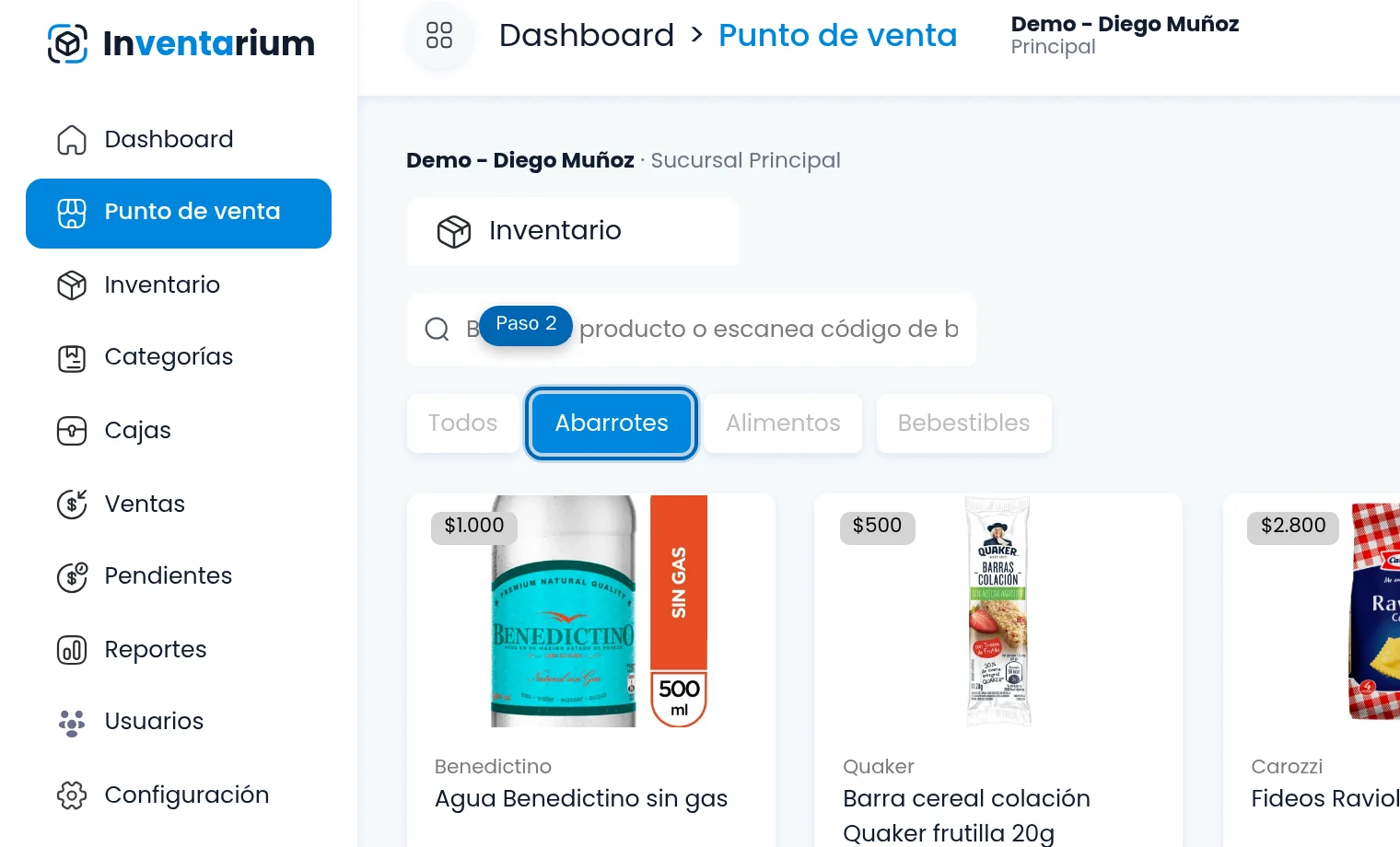
Selecciona una categoría para encontrar sus productos y agrégalos al carro de venta haciendo clic sobre ellos según las unidades que solicite el cliente.
---
Paso 3: Quitar el filtro
Cuando termines de marcar los artículos de esa familia y necesites sumar otros ítems distintos a la misma boleta o pedido, debes regresar a la vista general.
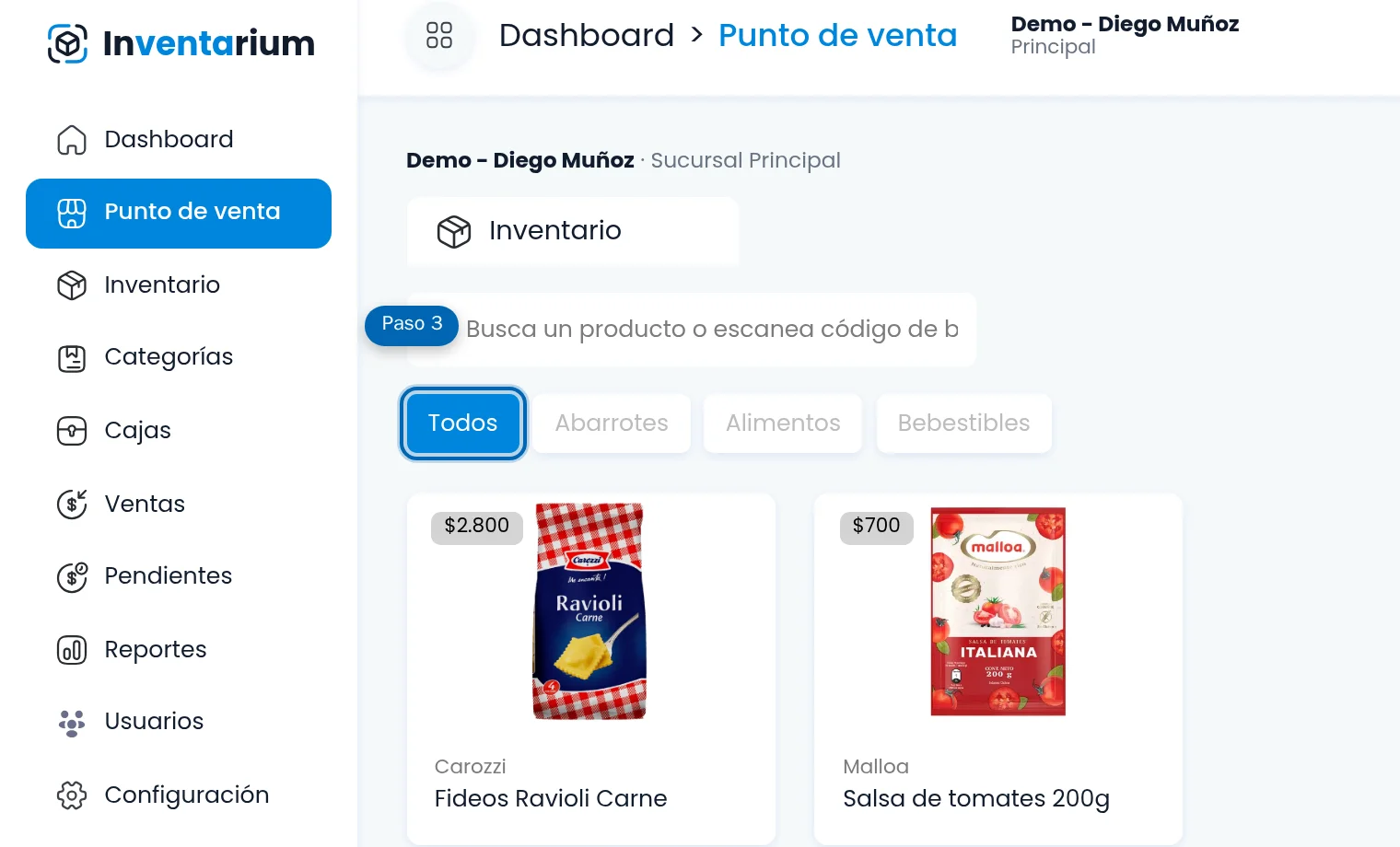
Selecciona Todos para recuperar el catálogo completo y continuar la venta con normalidad.
Atención: Si filtras por una categoría y no ves un producto esperado, verifica si dicho artículo fue registrado sin categoría asignada o si quedó guardado bajo un grupo diferente en el catálogo maestro.
---
Buenas prácticas al usar categorías en el mostrador
Para que la navegación por categorías sea una herramienta eficiente en las horas con mayor afluencia de público, ten en cuenta las siguientes recomendaciones prácticas:
- Crea grupos intuitivos y directos: Evita subcategorías excesivas o nombres técnicos. Términos cotidianos como «Bebidas», «Snacks», «Lácteos» o «Abarrotes» resultan más sencillos de ubicar para cualquier persona que atienda la caja.
- Revisa productos sin clasificar: Periódicamente, revisa en el catálogo si existen artículos huérfanos sin categoría. Estos productos solo aparecerán cuando el filtro esté en «Todos», lo que dificultará encontrarlos rápidamente durante una venta rápida.
- Capacita al personal de turno: Si se incorporan nuevos cajeros o reemplazos de fin de semana, muéstrales este flujo básico para evitar demoras innecesarias frente al cliente.
Puedes comenzar hoy mismo a registrar tus ventas y mantener el inventario al día creando tu cuenta en app.inventarium.cl/register.
