Cómo segmentar el reporte de ventas por categoría
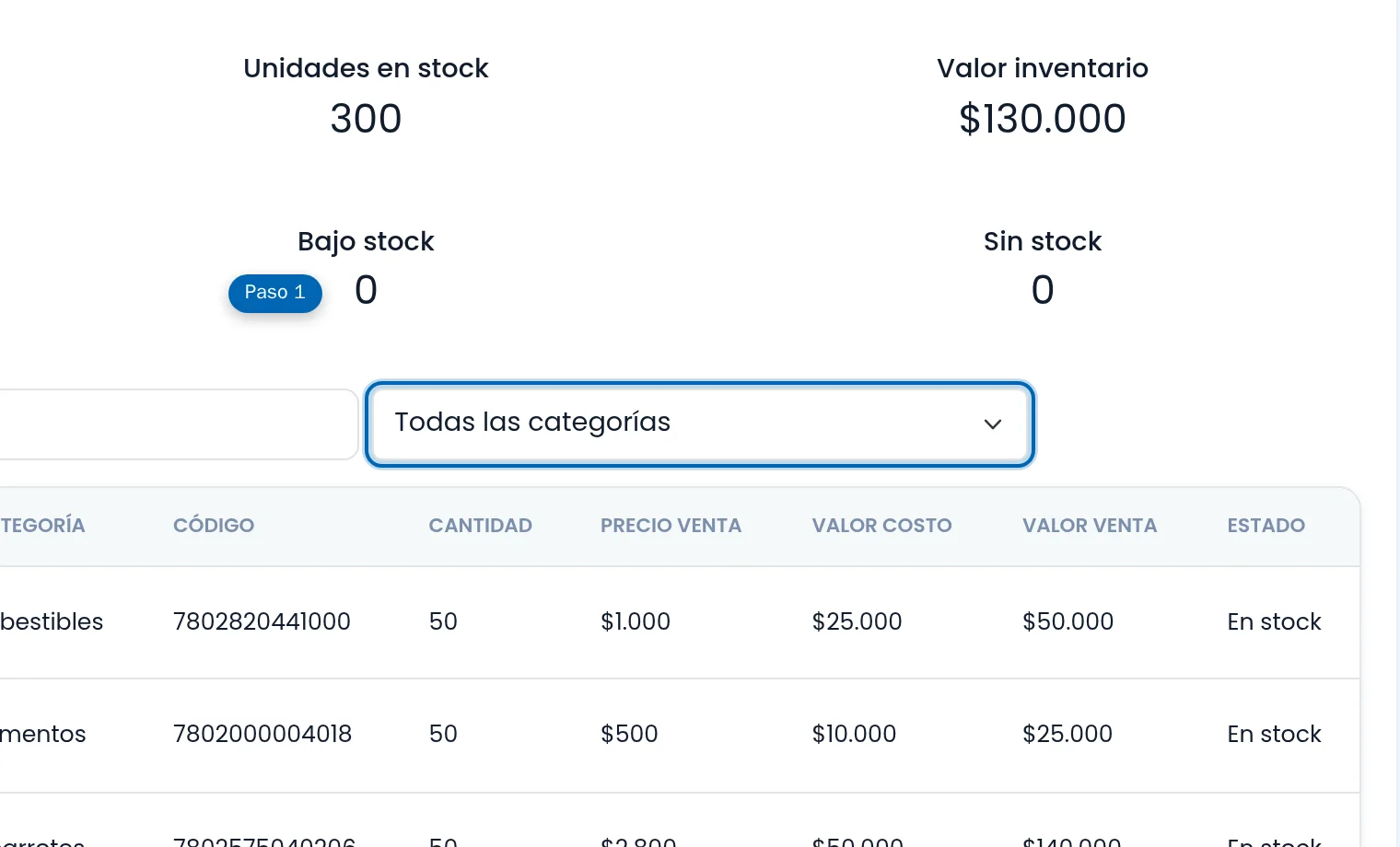
Para segmentar el reporte de ventas por categoría en Inventarium, ingresa a la sección de Reportes, ubica el selector de categorías en la parte superior, elige la familia de productos que deseas analizar y revisa los totales de ventas considerando el período de tiempo seleccionado.
Entender exactamente qué tipo de productos impulsan los ingresos de tu local es fundamental para mantener un negocio sano y ordenado. Cuando administras un minimarket, una ferretería o cualquier comercio en Chile, mirar solo el total de ventas al final del día puede ser insuficiente. Necesitas saber si el dinero entró por la venta de abarrotes, bebidas, herramientas o artículos de aseo.
Al organizar y filtrar la información, puedes tomar decisiones de compra mucho más precisas. En este tutorial paso a paso, aprenderás cómo segmentar el reporte de ventas por categoría directamente en la plataforma de Inventarium, utilizando los reportes operativos de ventas e inventario.
Por qué es útil filtrar tus ventas por categoría
Cuando revisas el historial de tu negocio de forma general, ves un número global que indica cuánto dinero ingresó a la caja. Sin embargo, ese número no te dice qué mercadería está rotando rápido y cuál se está quedando estancada en las repisas.
Segmentar tus reportes te permite aislar un grupo de productos específicos. Al hacerlo, puedes comparar el rendimiento de distintas familias de artículos a lo largo de la semana o del mes. Esto es especialmente útil cuando tienes un presupuesto limitado para reponer stock y necesitas invertir en lo que realmente genera movimiento en tu comercio.
Idea clave: Segmentar tus reportes de ventas te permite tomar decisiones de compra más inteligentes, invirtiendo tu capital de reposición en las categorías que realmente tienen alta rotación.
Ejemplo hipotético: Tienes un almacén de barrio y notas que las ventas del fin de semana fueron excepcionalmente buenas. Sin embargo, no estás seguro si el alza de ingresos se debe a la categoría "Bebidas y Licores" por un partido de fútbol, o a la categoría "Panadería y Fiambrería". Al segmentar el reporte por estas categorías, descubres exactamente dónde estuvo la mayor demanda y te preparas mejor para el próximo fin de semana.
Requisitos previos para este tutorial
Para seguir esta guía práctica y revisar los reportes de tu negocio, solo necesitas:
- Una cuenta activa en app.inventarium.cl.
- Acceso con un rol que tenga permisos para visualizar reportes operativos.
- Tu catálogo de productos previamente organizado y asignado a distintas categorías.
- Tu navegador web abierto en un computador, tablet o celular.
Paso 1: Ubicar el filtro de categorías
El primer paso para analizar tus datos es dirigirte a la sección donde se consolida toda la información de tus movimientos. Inicia sesión en tu cuenta y, en el menú principal, haz clic en la sección de Reportes.
Una vez dentro de la pantalla de reportes operativos, verás un resumen general de tus ventas. Para comenzar a desglosar esta información, debes buscar la barra de filtros que se encuentra en la parte superior de la pantalla.
En Reportes, ubica el selector de categorías. Este menú desplegable es la herramienta principal que te permitirá aislar la información que necesitas revisar.
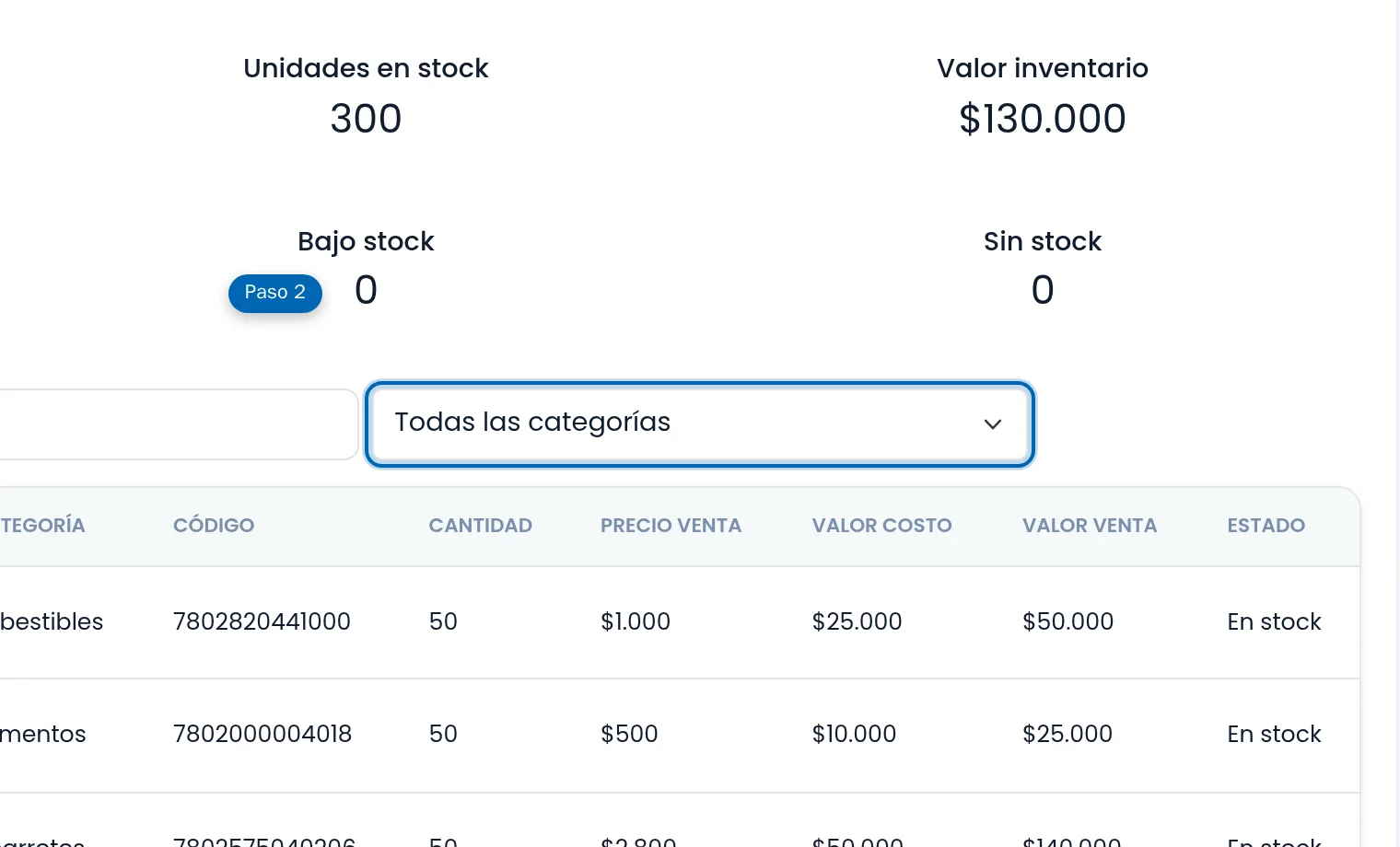
Paso 2: Revisar las opciones y seleccionar
Al hacer clic sobre el selector de categorías, se desplegará una lista con todas las familias de productos que has creado previamente en tu cuenta de Inventarium. Si tu catálogo está bien estructurado, verás opciones claras como "Abarrotes", "Lácteos", "Limpieza" o las que correspondan a tu rubro.
Abre el selector y elige la categoría que necesitas analizar. Puedes desplazarte por la lista o buscar el nombre específico si tienes muchas categorías creadas.
Al seleccionar una de ellas, el sistema comenzará a procesar la información para mostrarte únicamente los registros de ventas asociados a los productos que pertenecen a esa familia en particular.
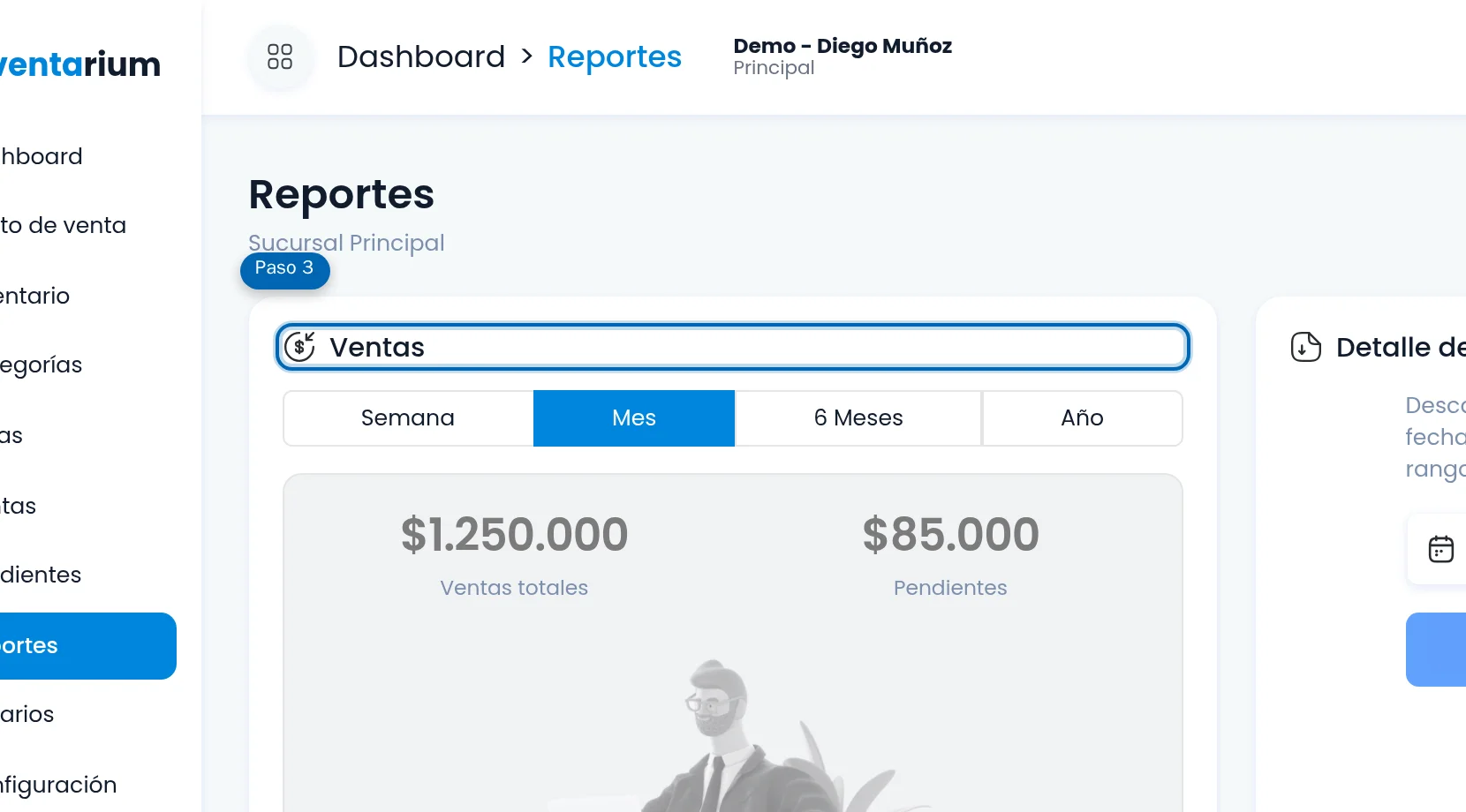
Paso 3: Leer el período y analizar los datos
Una vez aplicada la categoría, la pantalla se actualizará para reflejar los nuevos totales. Es fundamental que prestes atención al rango de fechas que está activo en ese momento, ya que los datos mostrados corresponden exclusivamente a ese lapso.
Revisa el resumen de ventas considerando el período seleccionado. Podrás observar métricas importantes como el total de ingresos generados por esa categoría específica y la cantidad de artículos vendidos.
Si necesitas ver el comportamiento de esa misma categoría en otro momento del mes, simplemente ajusta el selector de fechas. Esto te permitirá comparar, por ejemplo, cómo se vendió la categoría "Helados" durante la primera semana del mes versus la última.
Errores comunes al revisar reportes por categoría
Para aprovechar al máximo los reportes operativos de ventas e inventario, es importante evitar algunas confusiones frecuentes que pueden alterar tu lectura de los datos:
Olvidar asignar categorías a productos nuevos: El error más común ocurre durante la creación de productos. Si ingresas mercadería nueva al sistema pero la dejas "Sin categoría", sus ventas no sumarán en los reportes segmentados. Asegúrate de clasificar cada artículo correctamente desde el primer día.
Atención: Si un producto no fue asignado a ninguna categoría al momento de crearlo en el sistema, sus ventas quedarán excluidas cuando apliques un filtro específico, mostrando un total menor al real.
No ajustar el rango de fechas: A veces puedes seleccionar la categoría correcta, pero ver que las ventas están en cero. Antes de alarmarte, verifica el selector de fechas. Es probable que estés mirando las ventas del día de hoy a primera hora, cuando aún no se han registrado movimientos para esa familia de productos.
Crear demasiadas categorías similares: Si tienes categorías como "Bebidas de litro", "Bebidas en lata" y "Bebidas pequeñas", revisar los reportes será un proceso lento. Es más eficiente tener una categoría general llamada "Bebidas" y usar los reportes de productos individuales si necesitas un detalle más fino.
Conclusión
Revisar constantemente cómo se comportan tus ventas según el tipo de producto te da el control necesario para optimizar tu inventario y mejorar tus ganancias. Con unos pocos clics en app.inventarium.cl, puedes transformar una lista interminable de ventas en información útil y ordenada para el día a día de tu negocio.
Si aún no utilizas un sistema para organizar tu información, recuerda que puedes registrarte para obtener 14 días para probar Inventarium sin necesidad de ingresar tarjetas al inicio, y comenzar a tomar el control de tus ventas y categorías hoy mismo.
