Cómo verificar la disponibilidad de caja y localizar productos para agilizar la venta
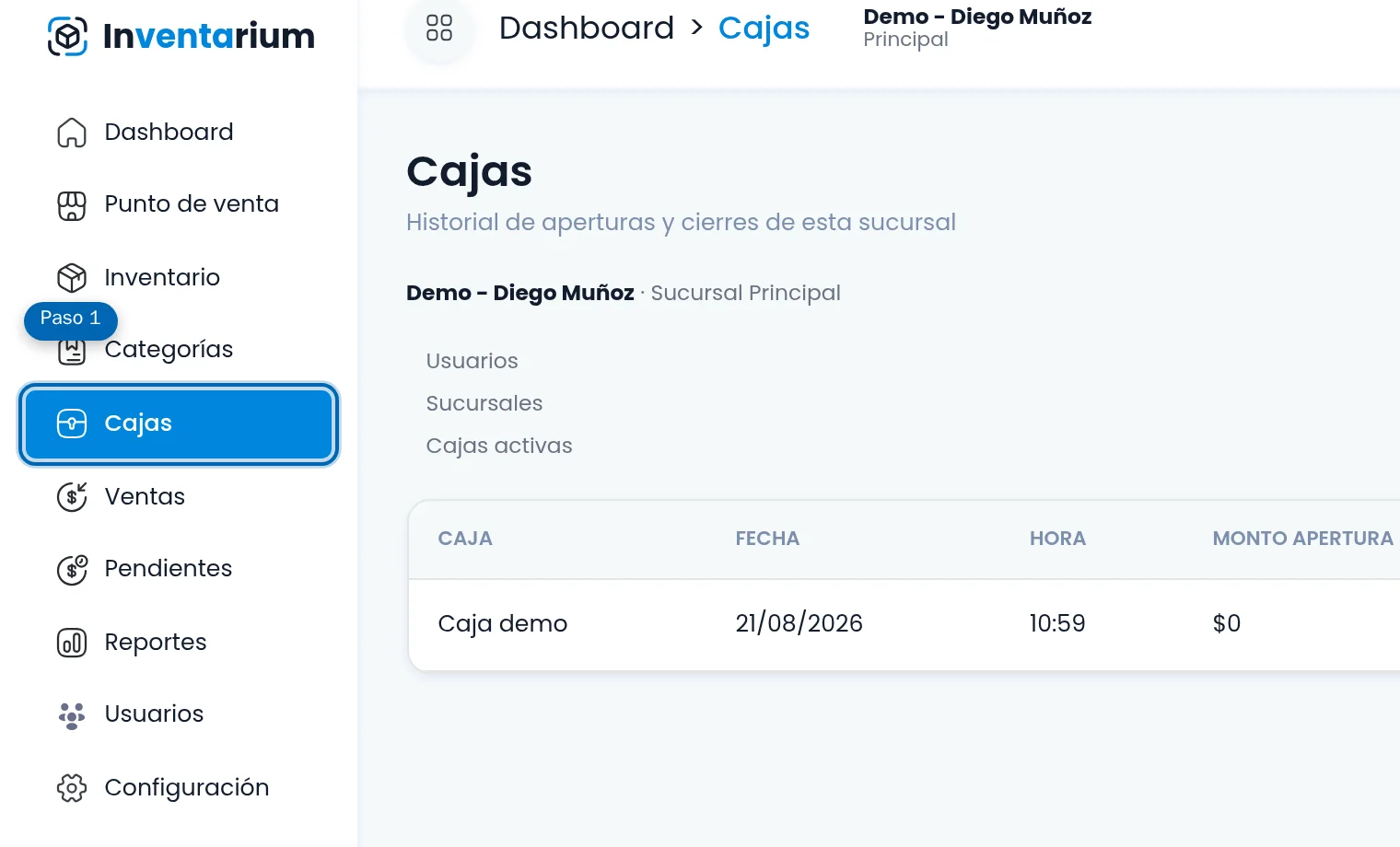
Para atender sin demoras en el mostrador, primero confirma en el módulo de Cajas y en la barra superior que la caja esté abierta y habilitada. Luego, ingresa al Punto de venta y utiliza el buscador para filtrar artículos por nombre o limpiar la consulta al cambiar de cliente.
Atender con rapidez en el mostrador requiere claridad operativa: saber si el turno de cobro está habilitado y dar con cada artículo del catálogo en segundos. Cuando un cliente llega a la caja de un minimarket, ferretería o tienda de barrio, perder tiempo intentando marcar una venta con la caja cerrada o navegando a ciegas por listas extensas genera filas innecesarias y desorden en el dinero.
En este tutorial aprenderás a verificar el estado de tus cajas y a utilizar la herramienta de búsqueda en el mostrador de Inventarium paso a paso, asegurando que cada transacción quede debidamente registrada desde el primer minuto del turno.
Requisitos previos antes de operar en mostrador
Antes de comenzar con el flujo, asegúrate de contar con los siguientes elementos:
- Una cuenta activa en app.inventarium.cl (puedes activar la prueba gratis de 14 días sin ingresar tarjeta de crédito).
- Un usuario con permisos de acceso a los módulos de ventas y caja.
- Un dispositivo con navegador web (computador de caja, tablet o celular) conectado a internet.
Idea clave: Revisar que la caja esté correctamente abierta antes de recibir al primer cliente evita registrar ventas fuera de turno o acumular cobros sin cuadratura de efectivo.
---
Paso 1: Entrar al módulo de Cajas
Dirígete al menú lateral izquierdo de la pantalla y haz clic sobre la opción Cajas.
Esta sección reúne los registros de las cajas asociadas a tu sucursal, lo que te permite comprobar si existen turnos abiertos con movimientos de efectivo o si debes iniciar uno nuevo.
---
Paso 2: Reconocer la vista de cajas disponibles
Dentro de la pantalla de Cajas, revisa el listado principal para distinguir el estado de cada terminal registrada.
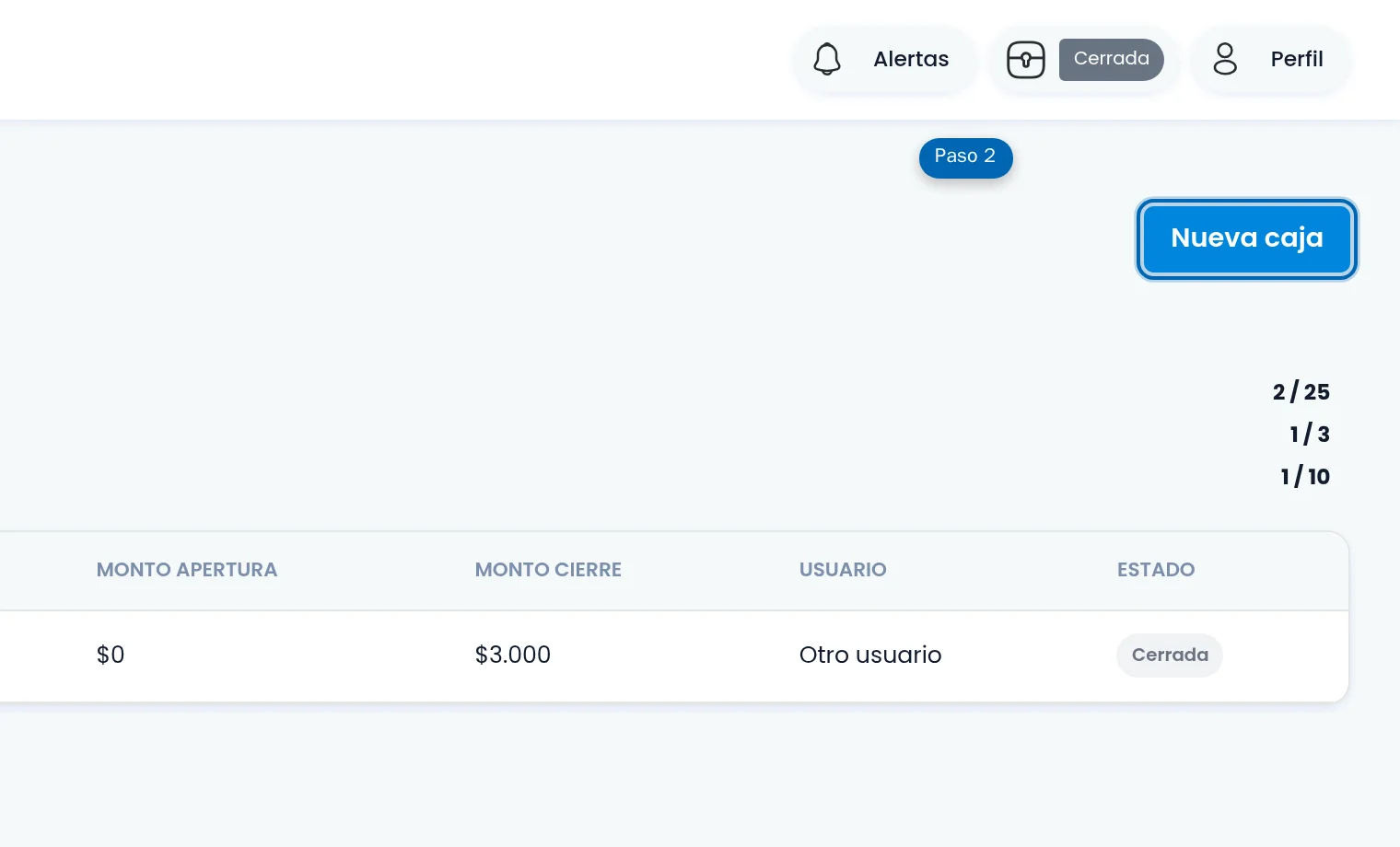
En esta vista podrás examinar las cajas existentes y diferenciar la consulta de estados frente a la acción Nueva caja, evitando crear registros duplicados cuando ya cuentas con un puesto habilitado para operar.
---
Paso 3: Relacionar el estado general en la barra superior
Antes de comenzar la atención al público, confirma el indicador de estado que figura en la barra superior del sistema.
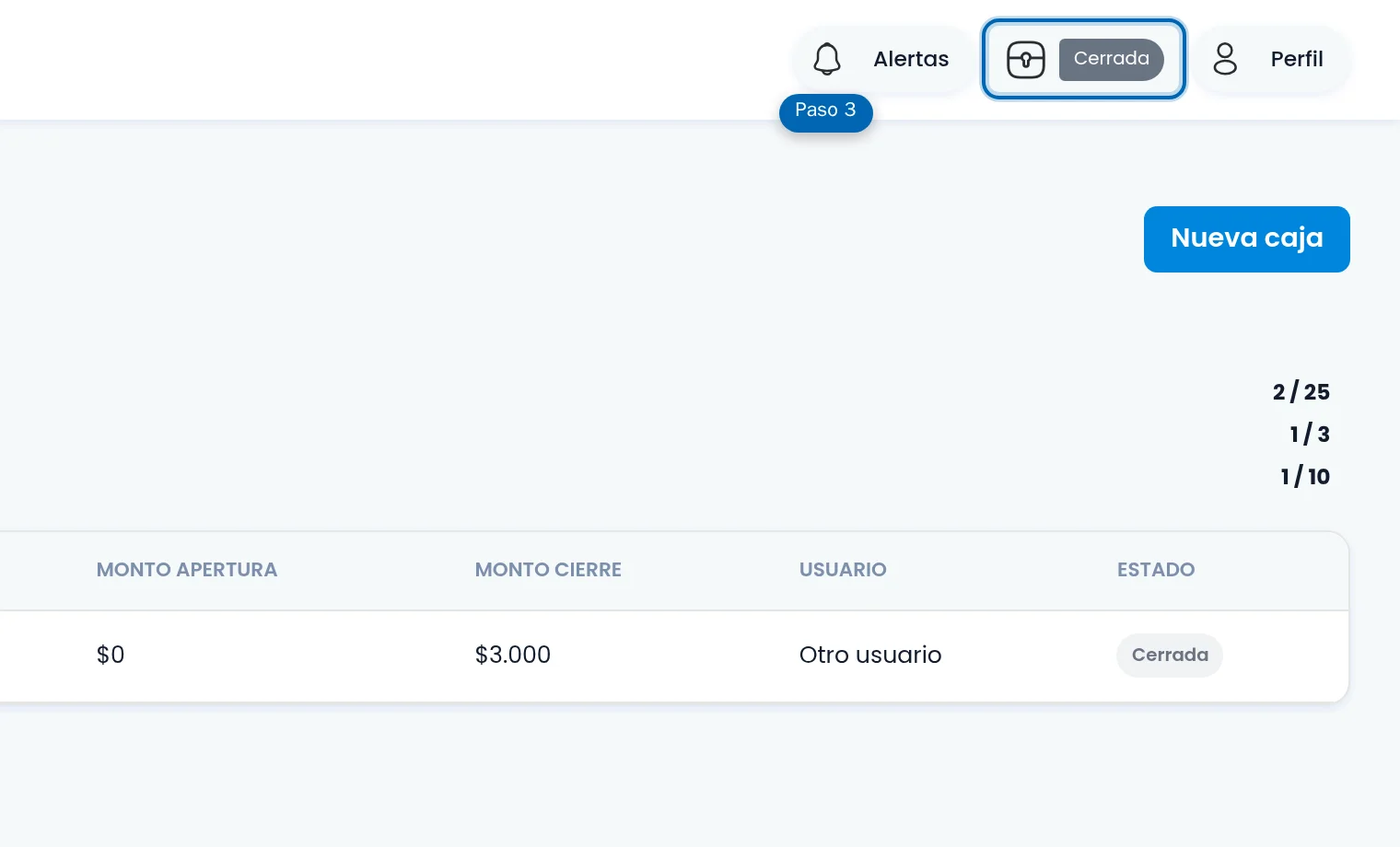
El encabezado te muestra de manera constante si tu puesto se encuentra operativo, lo que te entrega la tranquilidad de que cualquier cobro ingresado afectará la caja activa correspondiente.
Atención: Si el indicador muestra que no hay una caja habilitada, ningún cobro podrá completarse hasta abrir el turno con su respectivo fondo inicial.
---
Paso 4: Ubicar el buscador en el Punto de Venta
Ingresa al módulo Punto de venta desde el menú principal y sitúate frente al catálogo de atención.
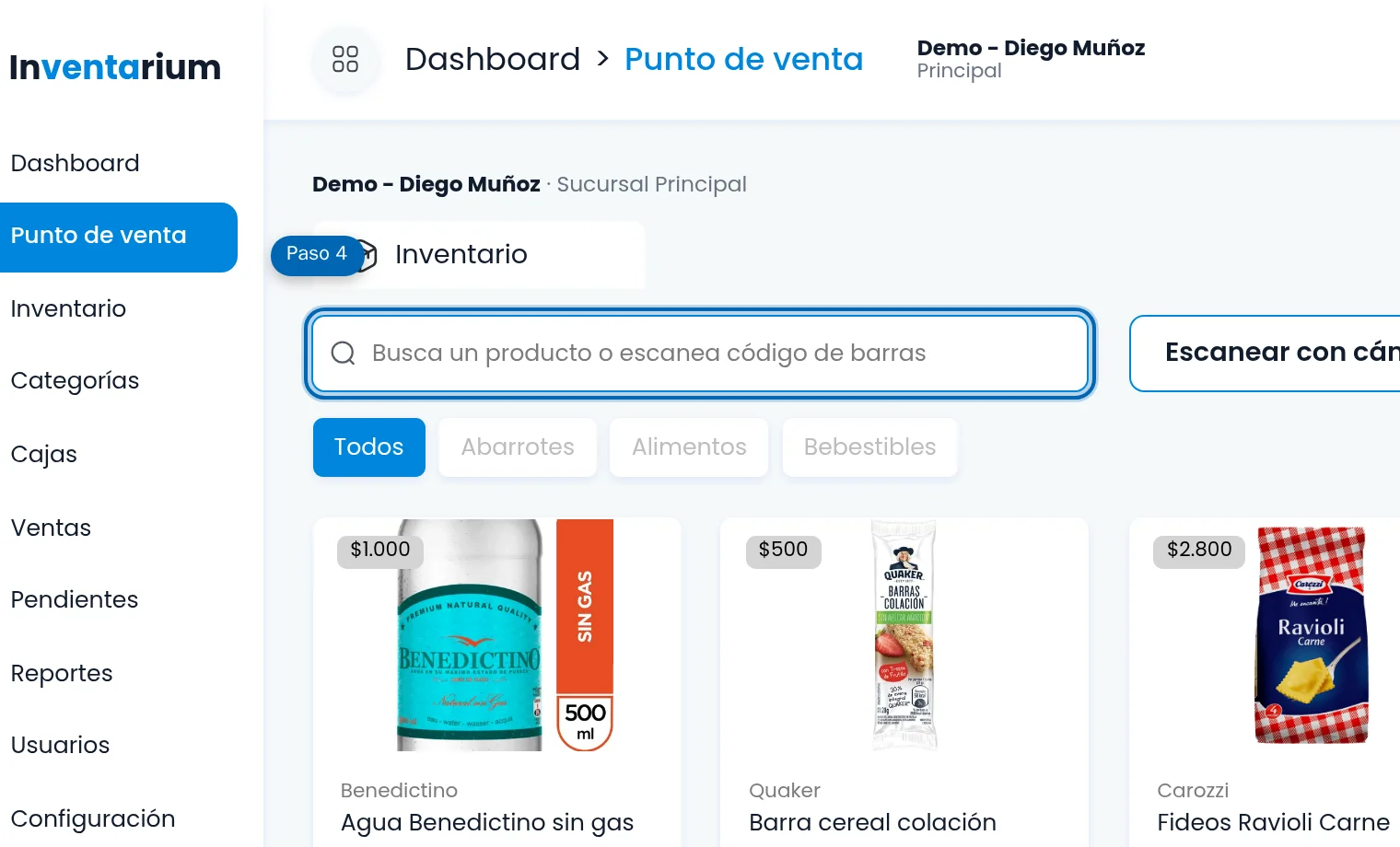
En la parte superior del catálogo encontrarás el campo de texto diseñado para escribir términos de búsqueda directa o ingresar códigos sin recorrer manualmente todas las categorías.
---
Paso 5: Buscar productos por nombre
Escribe el término que deseas localizar en el buscador (por ejemplo, escribe Bebida) para filtrar las coincidencias disponibles en stock.
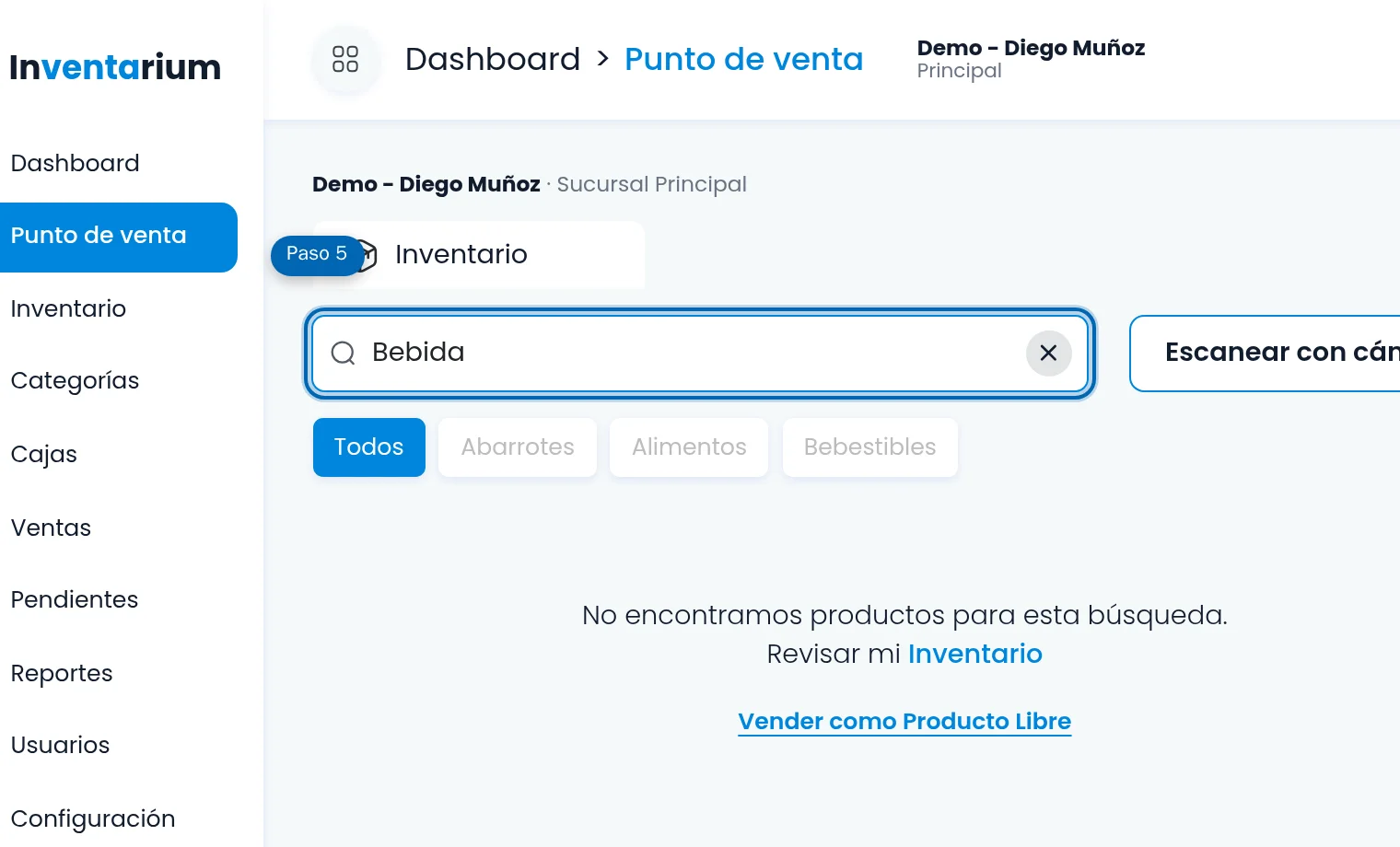
A medida que ingresas el texto, el sistema actualiza la grilla mostrando únicamente los artículos que coinciden con el término, facilitando su selección inmediata para agregarlos al ticket de venta.
---
Paso 6: Restablecer los resultados de búsqueda
Una vez que agregas el producto deseado a la cuenta, borra el texto del buscador para desplegar nuevamente el catálogo completo.
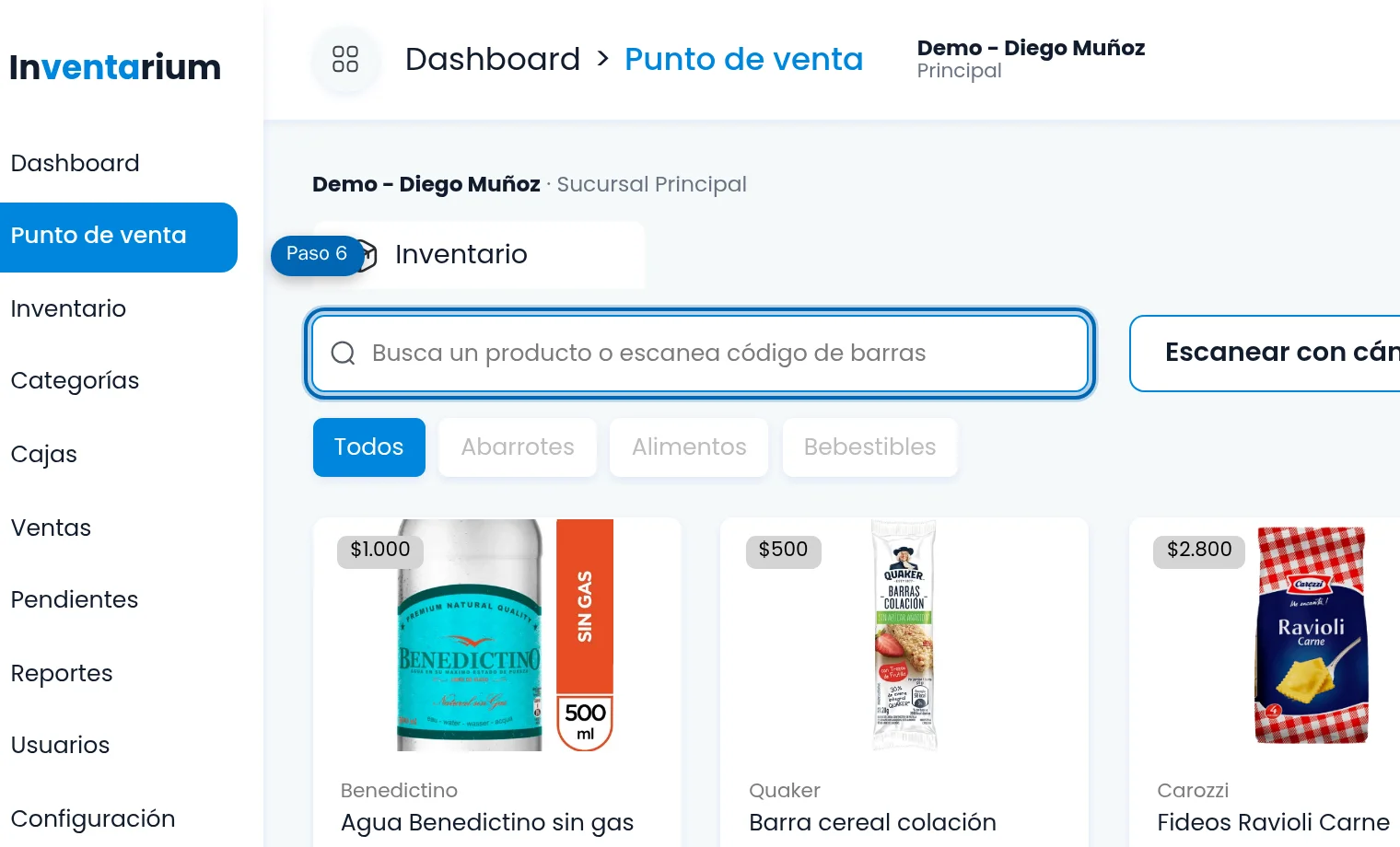
Limpiar el término escrito restablece la vista general y evita confusiones al buscar el siguiente artículo que solicite el cliente en el mostrador.
---
Buenas prácticas para mantener la velocidad en el cobro
- Verifica tu caja al inicio de la jornada: No esperes a tener una fila de clientes para confirmar si la caja está lista para recibir pagos.
- Limpia el buscador entre productos diferentes: Si escribiste una palabra muy específica, recuerda vaciar el campo para no bloquear la visualización de otros departamentos.
- Mantén un orden consistente en los nombres: Nombres claros facilitan que cualquier vendedor de tu equipo encuentre los artículos en un par de segundos.
Si deseas poner en práctica este flujo y ordenar la operación de tu mostrador, puedes ingresar directamente a app.inventarium.cl para probar la gestión de cajas y punto de venta en tu negocio.
