Cómo verificar la estructura de categorías y navegar por familias de productos en caja
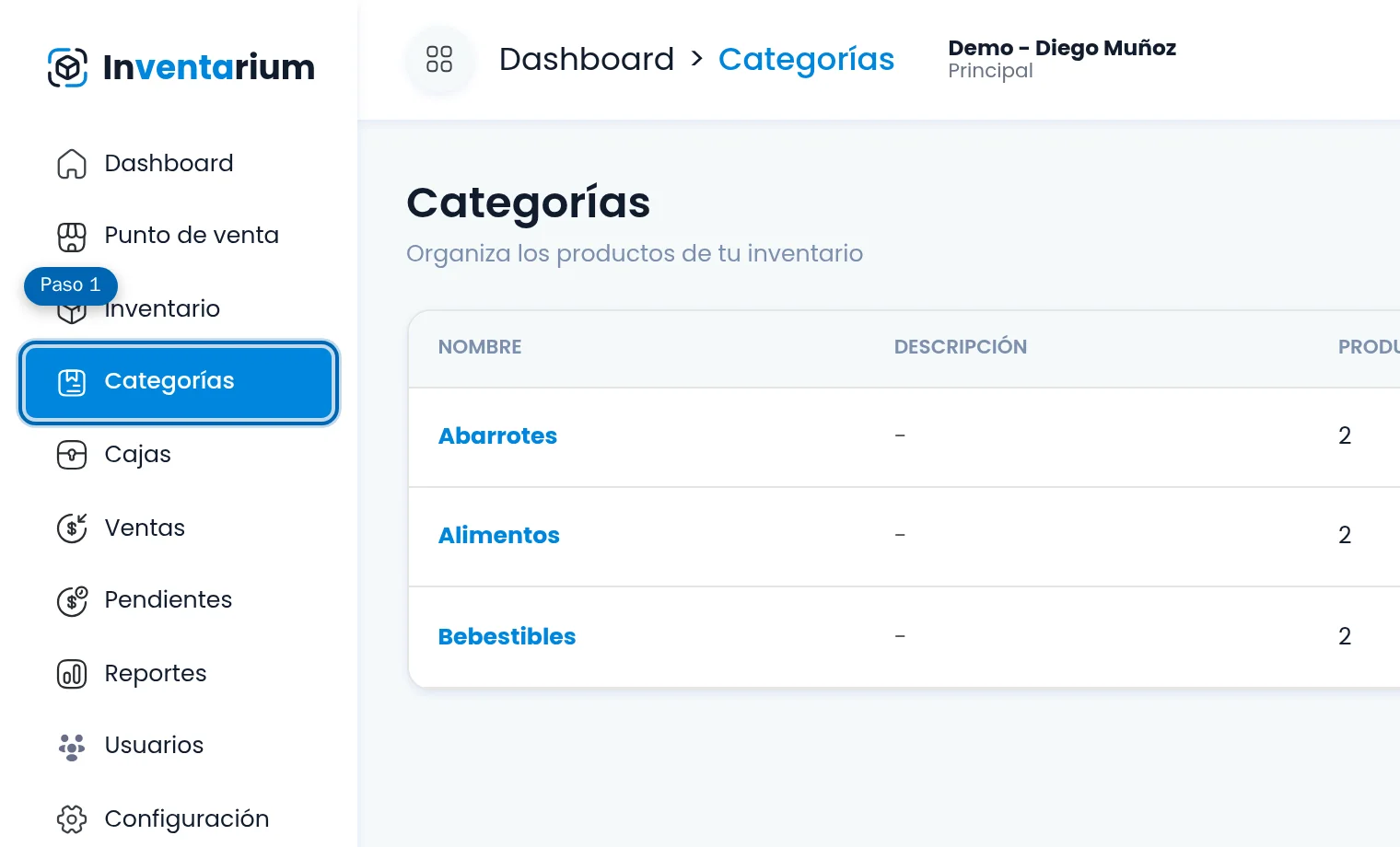
Para revisar la clasificación de categorías y usarlas al cobrar, primero accede a Categorías desde el menú lateral para comprobar los nombres y agrupaciones existentes. Luego, en la pantalla de Punto de venta, utiliza los botones de familias para filtrar los artículos al instante y regresa a Todos cuando necesites ver el catálogo completo.
En un comercio pequeño o mediano, la velocidad en el mesón de atención define la experiencia del cliente y evita aglomeraciones en los momentos de mayor demanda. Cuando el catálogo no cuenta con una clasificación clara, el cajero pierde valiosos segundos buscando artículos sin código de barra o intentando recordar nombres exactos. Este tutorial muestra cómo revisar clasificacion categorias punto de venta directamente en app.inventarium.cl, asegurando que el catálogo administrativo guarde total coherencia con las familias visibles durante el cobro.
Comprobar periódicamente cómo están agrupados los productos permite corregir duplicidades antes de que entorpezcan la atención al público. Al mantener familias bien definidas, quien cobra puede saltar rápidamente entre secciones de productos y cerrar la venta sin demoras innecesarias.
Requisitos previos para este tutorial
Antes de realizar esta revisión, asegúrate de contar con lo siguiente:
- Una cuenta activa en app.inventarium.cl (puedes activar tu prueba gratuita de 14 días sin ingresar tarjeta de crédito si estás configurando tu local).
- Acceso con credenciales de usuario con permisos para visualizar la configuración de catálogo y operar el punto de venta.
- Un navegador web actualizado en tu computador de caja, tablet o celular.
Idea clave: Revisar las categorías desde el catálogo antes de atender permite confirmar que cada familia de productos responda a la lógica real de venta del mostrador.
Paso 1: Entrar a Categorías
Abre Categorías desde el menú lateral.
Abre Categorías desde el menú lateral para cargar la lista maestra de agrupaciones registradas en tu negocio.
Paso 2: Reconocer las acciones
Ubica Editar para distinguir qué categorías puedes revisar; esta guía no guarda cambios.
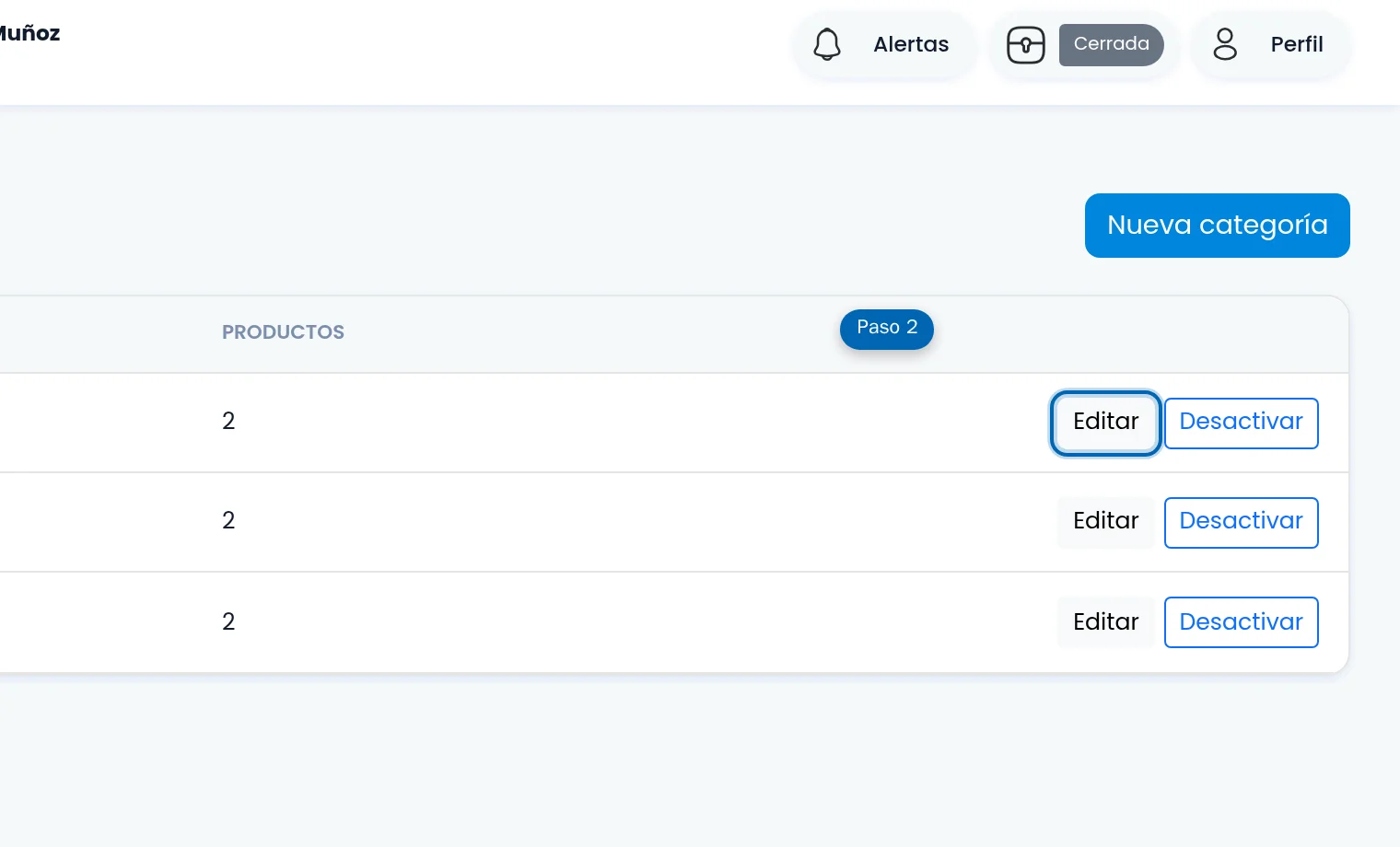
Ubica Editar para distinguir qué categorías puedes revisar; esta guía no guarda cambios innecesarios en la estructura operativa.
Paso 3: Planificar una categoría nueva
Antes de crear una categoría, comprueba que su propósito no esté cubierto por otra existente.
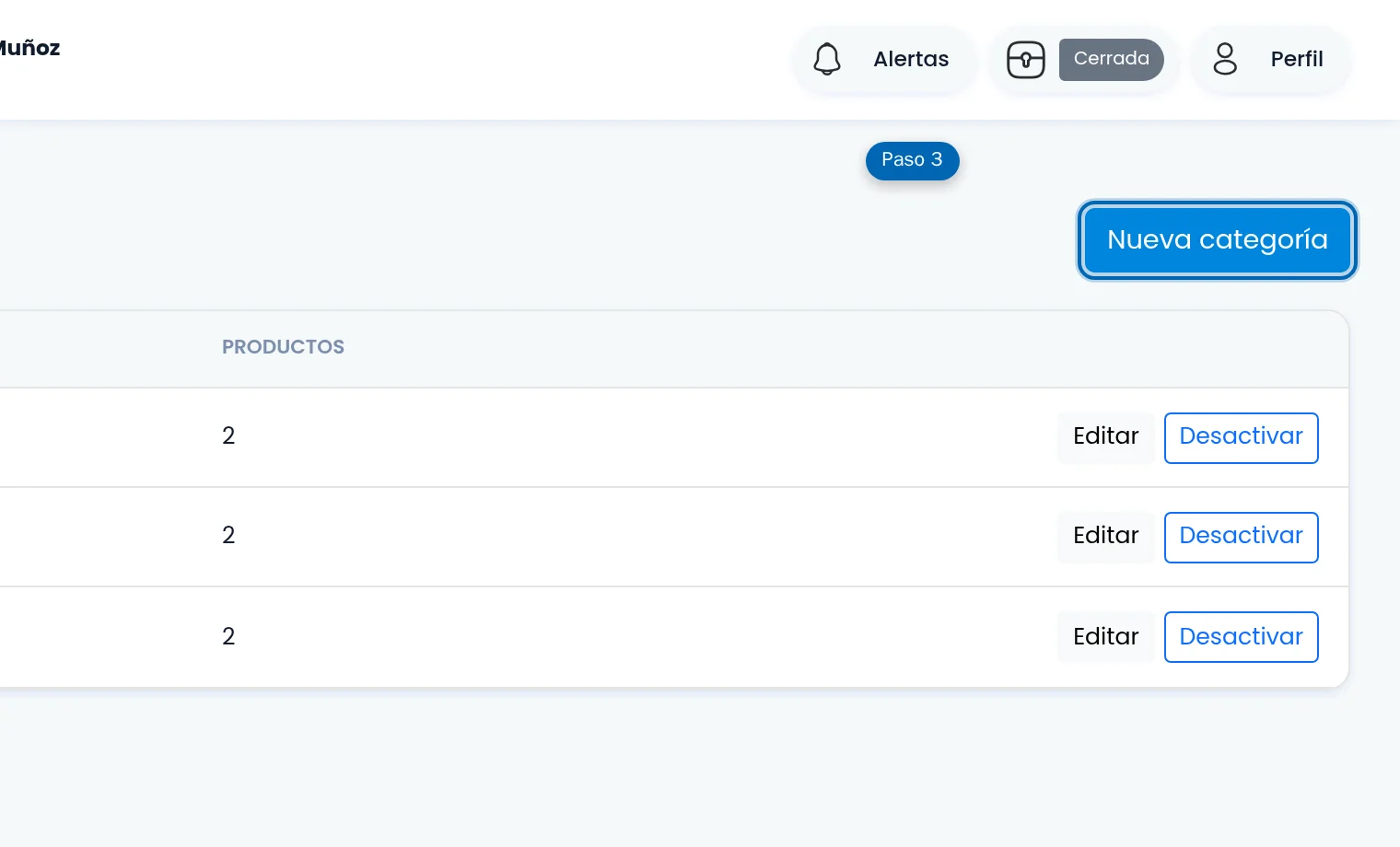
Antes de crear una categoría, comprueba que su propósito no esté cubierto por otra existente para evitar nombres redundantes que confundan al personal de caja.
Paso 4: Ubicar los filtros
Ubica las categorías disponibles en Punto de venta.
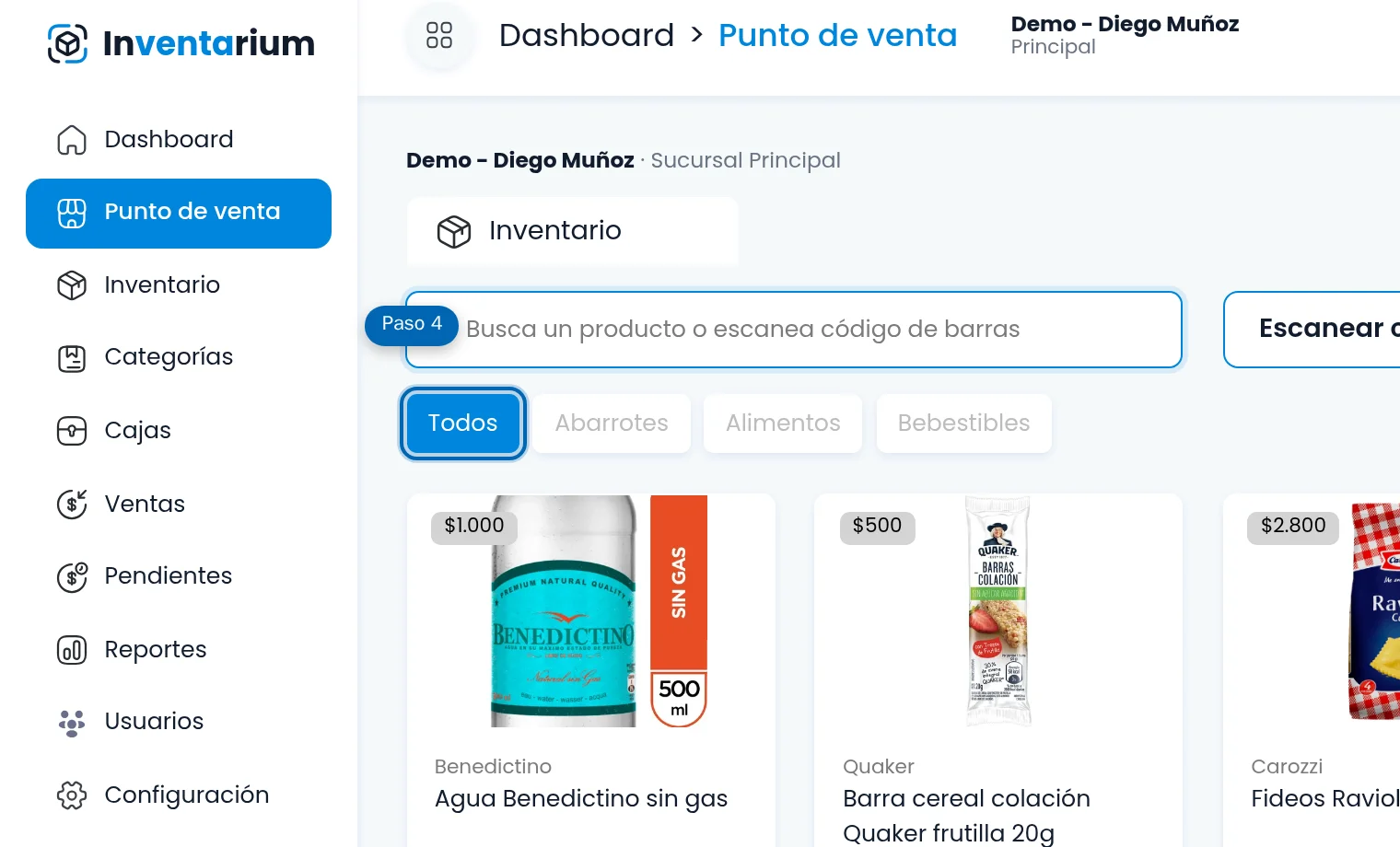
Ubica las categorías disponibles en Punto de venta en la barra superior del catálogo interactivo.
Paso 5: Elegir una categoría
Selecciona una categoría para encontrar sus productos.
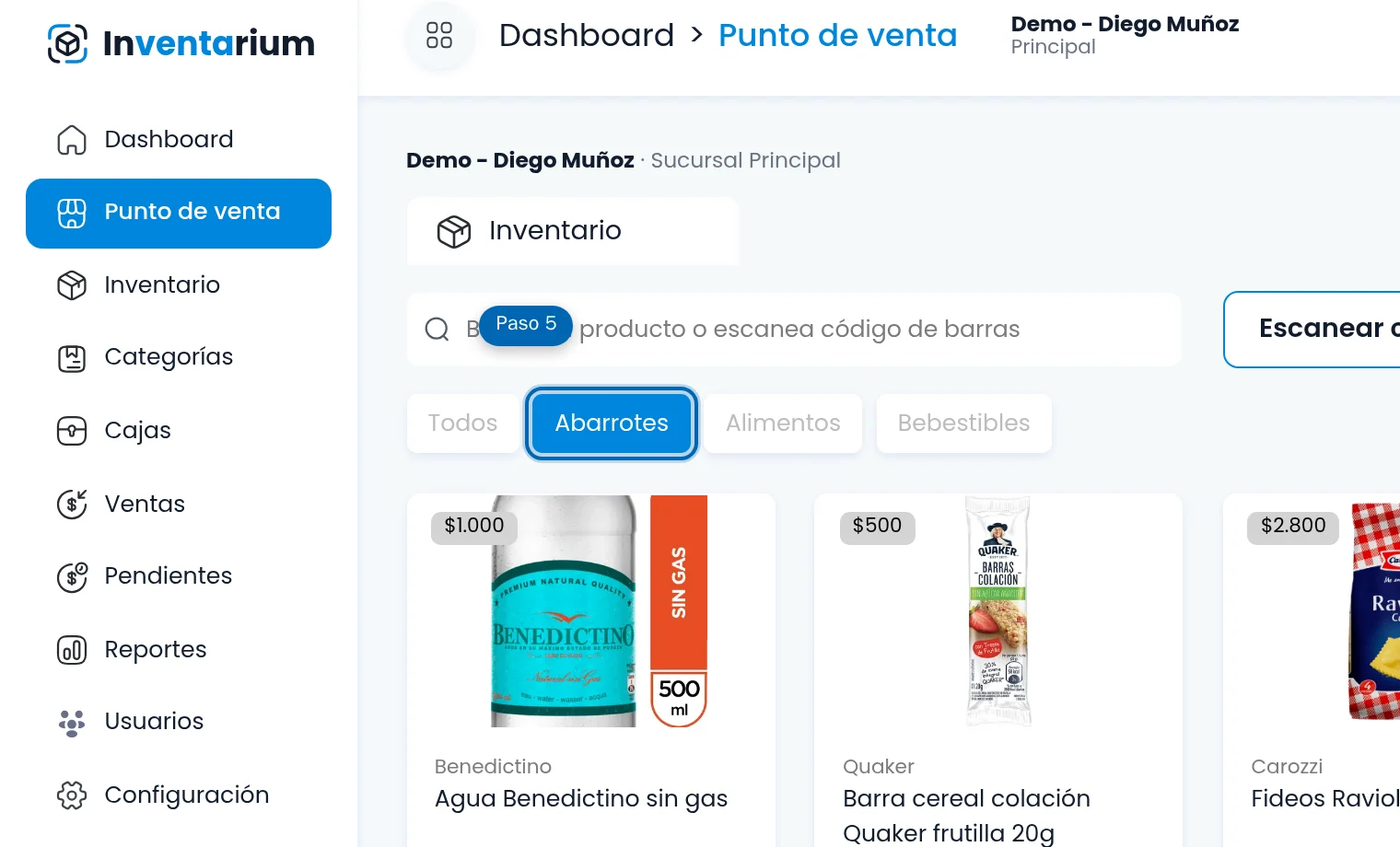
Selecciona una categoría para encontrar sus productos y confirmar que la pantalla muestre únicamente los ítems asignados a esa familia.
Paso 6: Quitar el filtro
Selecciona Todos para recuperar el catálogo completo.
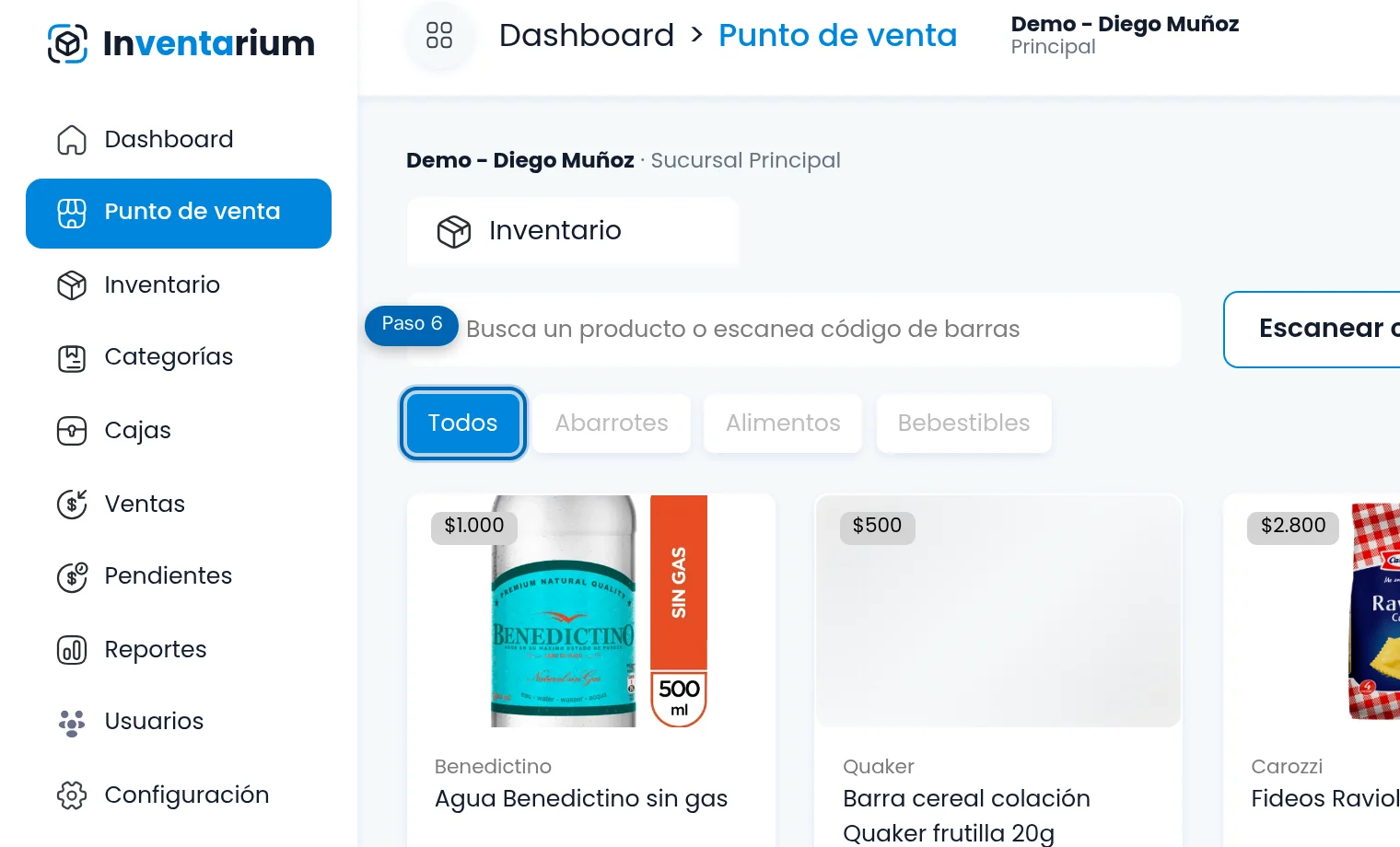
Selecciona Todos para recuperar el catálogo completo y continuar la venta con el listado general.
Atención: Si creas categorías muy atomizadas o con nombres parecidos, dificultarás la navegación táctil en caja. Prioriza agrupaciones amplias y descriptivas para facilitar el trabajo diario.
Buenas prácticas para mantener ordenadas tus categorías
Organizar el catálogo no es una tarea de una sola vez, sino un hábito operativo que acompaña el crecimiento de tu negocio. Al aplicar las siguientes recomendaciones evitarás inconsistencias comunes:
- Agrupa por comportamiento de compra: Define familias según la forma en que los clientes piden los productos o cómo se disponen físicamente en tus estanterías (por ejemplo, bebidas, abarrotes, lácteos).
- Evita la sobreclasificación: Crear categorías con uno o dos productos satura la botonera del punto de venta y hace más lenta la búsqueda visual.
- Revisa productos huérfanos: Cada vez que ingreses nueva mercadería, asegúrate de asignarle una categoría válida para que aparezca dentro de los filtros del punto de venta.
Contar con una estructura limpia en Inventarium asegura que el personal de caja trabaje con fluidez y que los reportes de inventario y ventas reflejen fielmente el rendimiento de cada sección del negocio.
